
Sửa lỗi không kết nối được với máy chủ SQL MISA đầy đủ A-Z
Khi MISA báo lỗi không kết nối được với máy chủ SQL MISA, nhiều doanh nghiệp thường bối rối vì dữ liệu kế toán không truy cập được, công việc bị gián đoạn. Đừng lo, iRecovery sẽ hướng dẫn bạn từng bước khắc phục nhanh chóng, giúp khôi phục kết nối, bảo vệ dữ liệu và vận hành hệ thống ổn định - ngay cả khi bạn không phải là chuyên gia IT.
Tóm tắt ý chính:
- Cách khắc phục lỗi không kết nối được với máy chủ SQL MISA: Kiểm tra và chỉnh thông tin SQL, đảm bảo dịch vụ SQL Server chạy ổn định, mở cổng tường lửa/antivirus nếu bị chặn, kiểm tra mạng LAN và cài lại SQL Server khi cần.
- Nguyên nhân phổ biến: Sai thông tin kết nối, dịch vụ SQL dừng, tường lửa chặn, lỗi mạng, cấu hình SQL sai hoặc phiên bản SQL không tương thích.
- Hiểu các thông báo lỗi: Giúp xử lý nhanh các lỗi như “Cannot connect”, “Login failed”, “Timeout expired”…
- Khi cần kỹ thuật chuyên sâu: Dữ liệu hỏng, lỗi liên tục, server vật lý gặp sự cố, hệ thống mạng phức tạp.
- Giải pháp hỗ trợ và tối ưu: iRecovery khôi phục dữ liệu, tối ưu SQL và cấu hình mạng, bảo đảm hệ thống vận hành ổn định.
Bảng tra cứu nguyên nhân & cách xử lý nhanh
|
Tình trạng thực tế |
Nguyên nhân khả năng cao |
Cách xử lý nhanh |
|
Máy chủ dùng được, Máy trạm báo lỗi |
Tường lửa chặn, sai IP máy chủ hoặc mất mạng LAN |
Xem ngay Cách 3 & 4 |
|
Đang dùng bình thường, đột ngột báo lỗi kết nối |
Dịch vụ (Service) SQL bị dừng đột ngột |
Xem ngay Cách 2 |
|
Vừa cài lại Windows hoặc cài lại MISA |
Thông tin Server Name hoặc Port bị nhập sai |
Xem ngay Cách 1 |
|
Cả máy chủ và máy trạm đều không vào được |
SQL Server bị lỗi hệ thống (Corruption) hoặc hỏng File |
Xem ngay Cách 5 |
Lỗi không kết nối được với máy chủ SQL MISA: 5 cách khắc phục chuẩn
Lỗi không kết nối được với máy chủ SQL MISA là sự cố khiến người dùng không thể truy cập dữ liệu kế toán, làm gián đoạn toàn bộ quy trình làm việc. Trong nhiều trường hợp, bạn hoàn toàn có thể tự xử lý nếu xác định đúng nguyên nhân kỹ thuật.
Dưới đây là 5 cách khắc phục phổ biến và hiệu quả, được iRecovery tổng hợp và áp dụng nhiều nhất khi MISA không thể kết nối tới SQL Server.
1. Kiểm tra và chỉnh lại thông tin cấu hình kết nối SQL
Bước 1: Mở phần mềm MISA SME.NET → tại màn hình đăng nhập chọn Cấu hình kết nối.
Bước 2: Kiểm tra thông tin kết nối SQL:
Server name
- Nếu dùng tên máy chủ: nhập đúng định dạng SERVERNAME\SQLEXPRESS
- Nếu dùng IP: nhập chính xác địa chỉ IP của máy chủ (ví dụ: 192.168.1.100)
Instance
- Đảm bảo instance SQL nhập đúng với instance đã cài trên máy chủ
- Tránh nhầm lẫn khi máy chủ có nhiều SQL instance
Port
- Mặc định SQL Server sử dụng cổng 1433
- Nếu hệ thống dùng cổng khác, kiểm tra lại trong SQL Server Configuration Manager
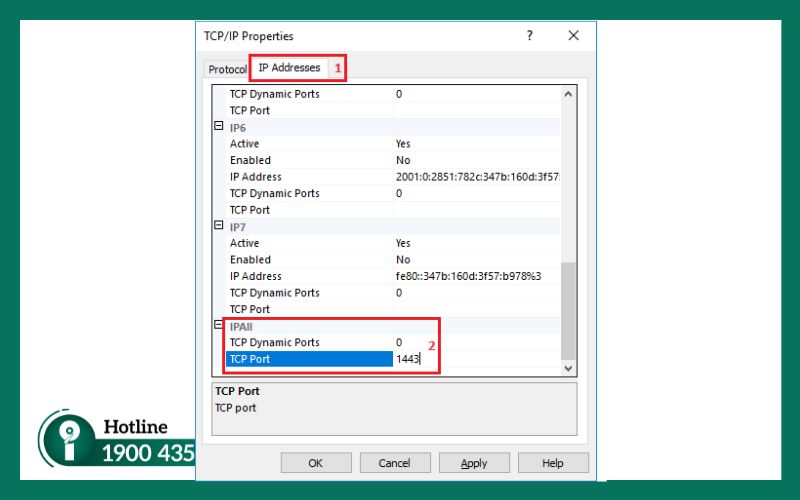
Bước 3: Lưu cấu hình → quay lại màn hình đăng nhập → thử kết nối lại dữ liệu.
2. Kiểm tra trạng thái dịch vụ SQL Server
Nếu hệ thống báo lỗi không tìm thấy máy chủ MISA, rất có thể dịch vụ SQL Server đang gặp vấn đề.
Bước 1: Trên máy chủ, mở SQL Server Configuration Manager.
Bước 2: Chọn SQL Server Services để xem danh sách dịch vụ.
Bước 3: Kiểm tra trạng thái dịch vụ SQL:
Cần restart SQL Server nếu:
- Dịch vụ đang Running nhưng kết nối chậm, treo hoặc lỗi ngẫu nhiên
- Thực hiện Restart để làm mới dịch vụ
SQL đã bị dừng hoàn toàn nếu:
- Trạng thái hiển thị Stopped
- Nhấp chuột phải → chọn Start để khởi động lại
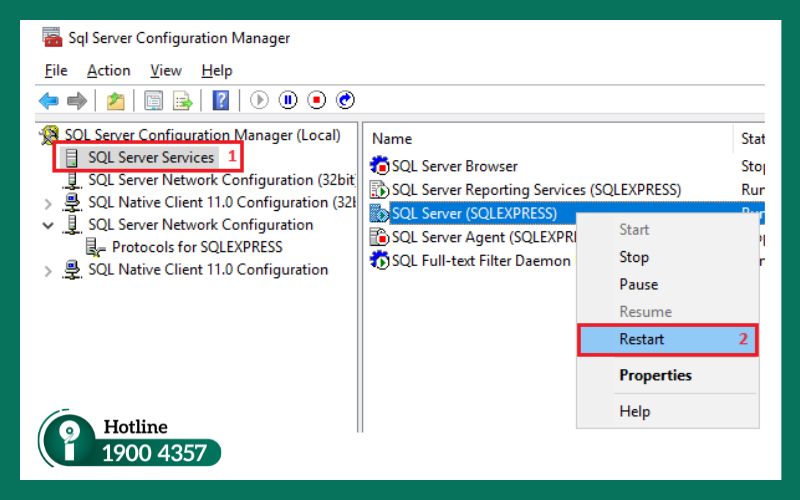
Bước 4: Sau khi SQL Server chạy ổn định, mở lại MISA và thử đăng nhập dữ liệu.
3. Mở cổng tường lửa (Firewall) và phần mềm diệt virus
Tường lửa Windows hoặc phần mềm diệt virus có thể chặn cổng SQL Server, khiến MISA không kết nối được với máy chủ.
Bạn kiểm tra nhanh theo các bước sau:
- Mở Windows Defender Firewall → chọn Advanced settings
- Vào Inbound Rules → tạo rule mới cho Port TCP
- Nhập cổng SQL Server (thường là 1433) → chọn Allow the connection → hoàn tất
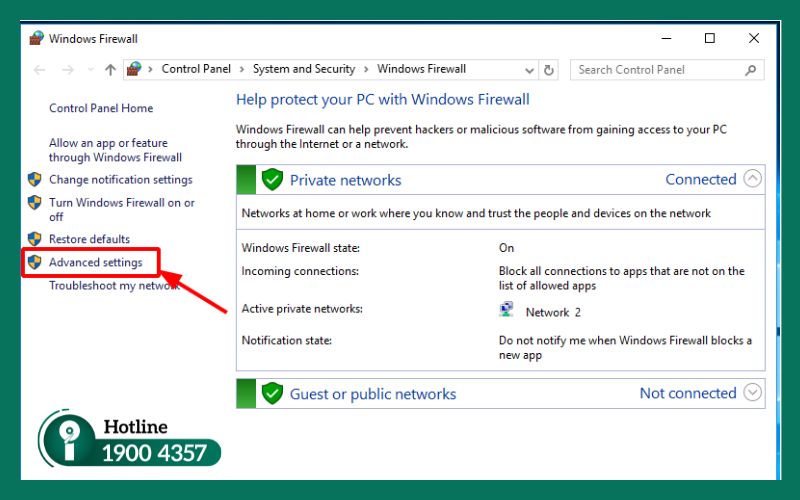
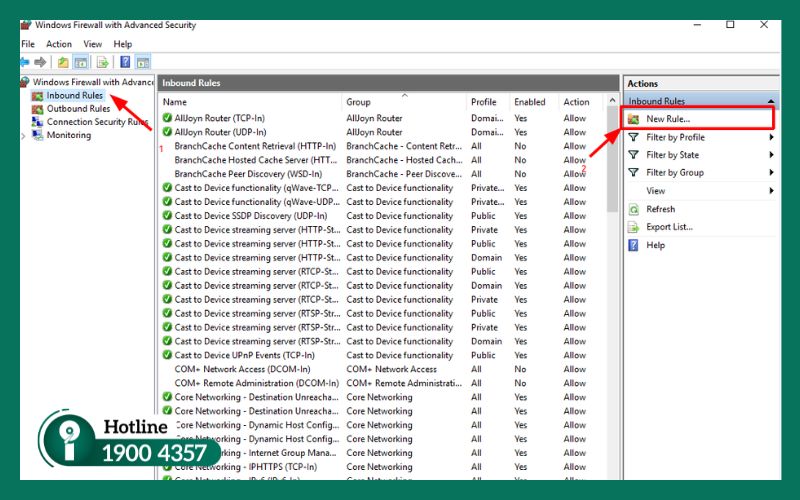
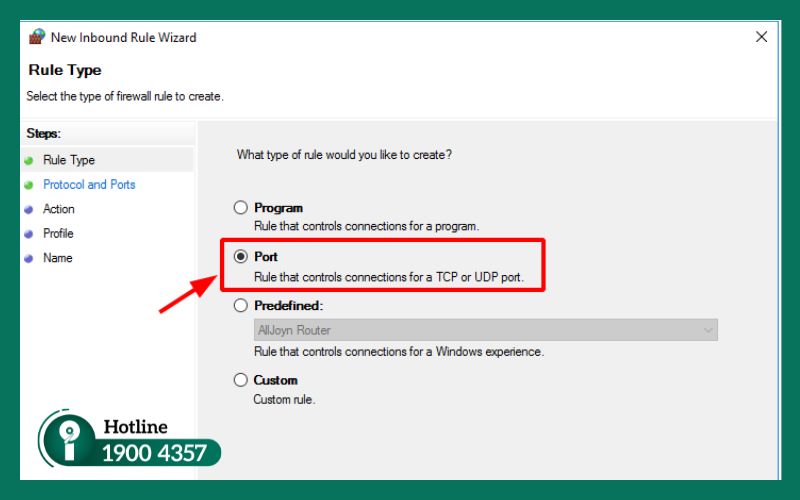
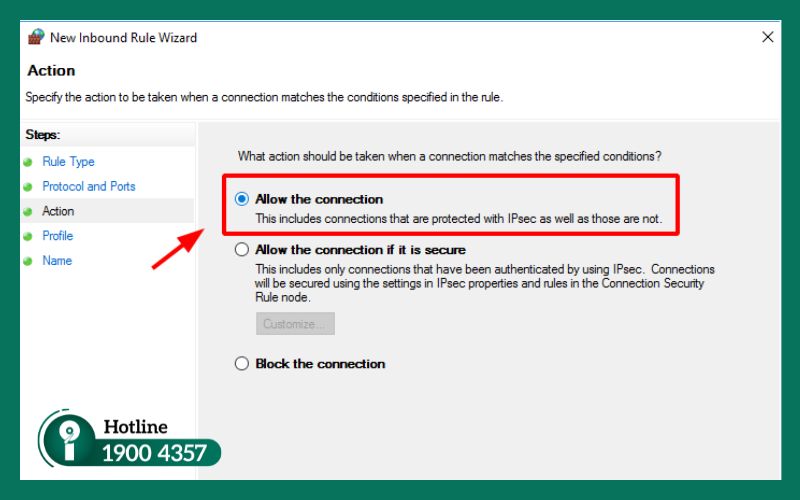
Sau khi mở cổng, kiểm tra thêm:
- SQL Server và MISA SME.NET đã được cho phép trong danh sách ứng dụng qua tường lửa
- Nếu có antivirus bên thứ ba, thêm MISA và SQL Server vào danh sách tin cậy
Hoàn tất cấu hình, mở lại MISA và thử kết nối. Nếu vẫn báo lỗi, tiếp tục kiểm tra mạng nội bộ hoặc dịch vụ SQL Server.
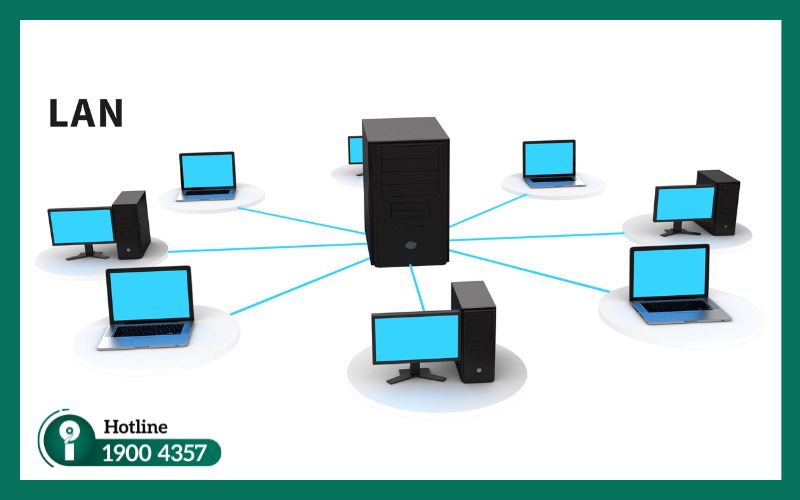
4. Xử lý sự cố mạng nội bộ (LAN) và kết nối máy trạm
Nếu máy trạm không thể nhận diện máy chủ trong mạng, MISA sẽ báo không tìm thấy máy chủ.
Bước kiểm tra nhanh:
- Kiểm tra máy trạm và máy chủ có cùng mạng LAN hay không
- Ping từ máy trạm đến máy chủ để kiểm tra kết nối
- Kiểm tra cáp mạng, switch, router hoặc VPN (nếu làm việc từ xa)
- Sau khi kết nối mạng ổn định, thực hiện đăng nhập lại MISA để kiểm tra.
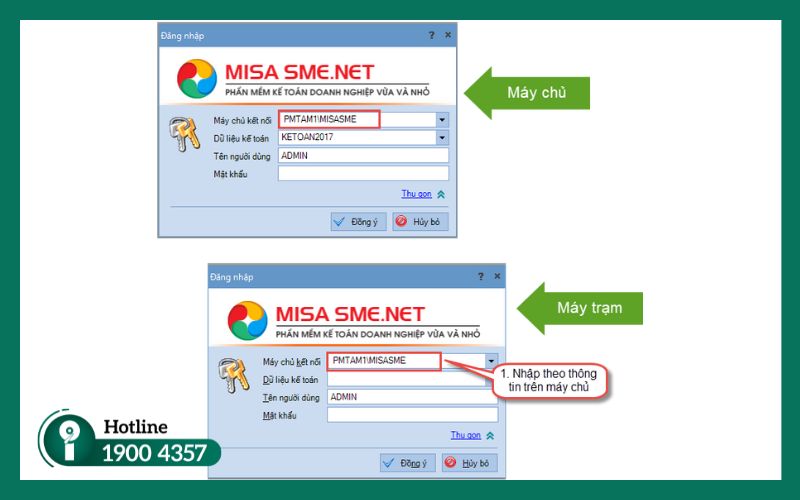
Nếu mạng ổn định nhưng vẫn báo lỗi không kết nối được, bạn thực hiện đồng bộ lại cấu hình:
- (1) Lấy thông tin từ máy chủ: Mở MISA trên máy chủ, vào mục Cấu hình kết nối, copy chính xác 3 thông tin: Máy chủ kết nối (Server name), Instance và Cổng (Port).
- (2) Thiết lập lại máy trạm: Sang máy trạm, mở MISA → chọn Cấu hình kết nối → dán chính xác các thông tin đã copy từ máy chủ vào.
- (3) Kiểm tra: Nhấn Đồng ý để lưu lại và thử đăng nhập.
5. Giải pháp cài đặt lại SQL Server khi hệ thống lỗi nặng
Khi SQL Server bị lỗi hệ thống nghiêm trọng (Corruption) khiến ngay cả máy chủ cũng không thể làm việc, bạn cần thực hiện cài đặt lại.
CẢNH BÁO QUAN TRỌNG:
- Việc gỡ bỏ SQL Server là thao tác can thiệp sâu vào hệ thống.
- Hãy đảm bảo bạn đã có ít nhất một bản sao lưu (Backup) dữ liệu kế toán gần nhất và lưu trữ ở ổ đĩa khác hoặc thiết bị rời trước khi tiến hành gỡ SQL cũ.
Các bước thực hiện:
- (1) Gỡ SQL Server cũ: Truy cập Control Panel → Programs and Features để gỡ bỏ phiên bản SQL bị lỗi.
- (2) Cài đặt lại SQL Server mới: Tải và cài đặt phiên bản phù hợp với yêu cầu của MISA.
- (3) Phục hồi dữ liệu: Sử dụng bản sao lưu đã có để phục hồi (Restore) lại dữ liệu vào SQL Server mới.
- (4) Kết nối máy trạm: Thực hiện cấu hình kết nối từ máy trạm đến SQL vừa cài đặt bằng tên instance mới.
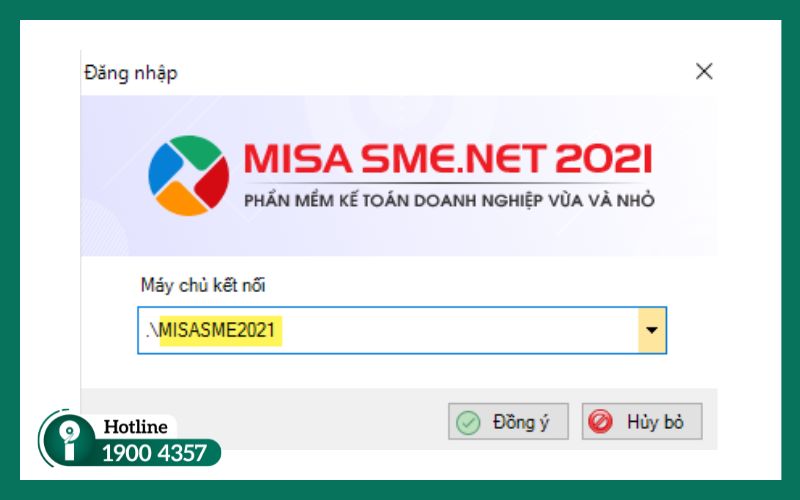
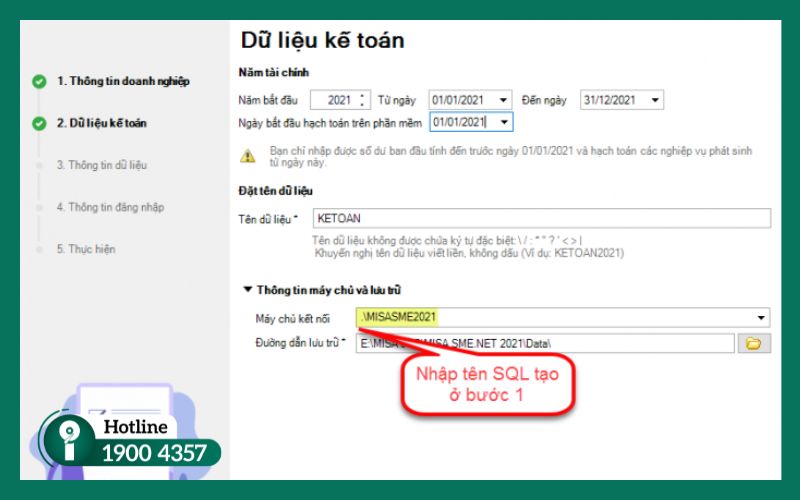
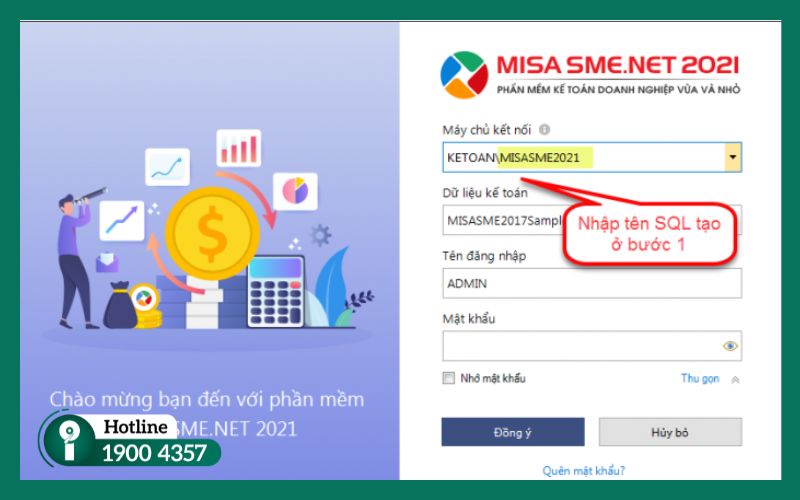
Lưu ý: Luôn nhập đúng tên SQL mới tạo để tránh phát sinh lỗi kết nối.
>> Hướng dẫn phục hồi dữ liệu MISA chi tiết cho mọi phiên bản
Các thông báo lỗi không tìm thấy máy chủ MISA thường gặp
Trong quá trình dùng MISA, người dùng đôi khi gặp một số thông báo lỗi khi kết nối SQL. Hiểu đúng ý nghĩa từng lỗi sẽ giúp bạn xử lý nhanh và chính xác:
- ‼️ “Cannot connect to server/instance”: Thường xuất hiện khi nhập sai tên máy chủ hoặc instance, hoặc SQL Server chưa được khởi động.
- ‼️ “Login failed for user…”: Tài khoản SQL không đúng hoặc không có quyền truy cập cơ sở dữ liệu.
- ‼️ “A network-related or instance-specific error occurred…”: Liên quan đến cấu hình mạng, tường lửa chặn cổng, hoặc SQL Server không cho phép kết nối từ xa.
- ‼️ “The server was not found or was not accessible”: Máy trạm không nhận diện được server do lỗi mạng nội bộ hoặc DNS.
- ‼️ “Timeout expired”: Kết nối đến SQL Server mất quá nhiều thời gian, có thể do mạng chậm hoặc máy chủ quá tải.
- ‼️ “SQL Server does not exist or access denied”: Dịch vụ SQL Server chưa chạy hoặc tài khoản không đủ quyền.
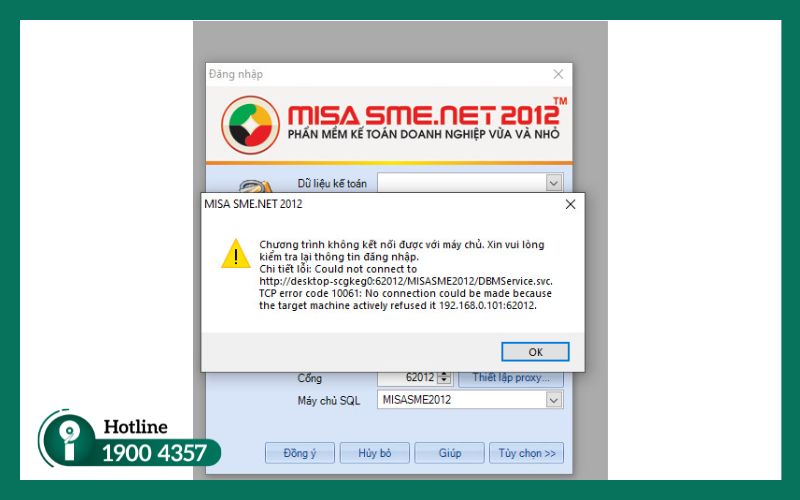
Các thông báo lỗi thường gặp khi kết nối SQL MISA
Khi nào không nên tự xử lý mà cần dịch vụ kỹ thuật?
Dù có thể tự xử lý các lỗi không kết nối được với máy chủ SQL MISA cơ bản, nhưng trong một số trường hợp, việc tự thao tác có thể gây rủi ro cho dữ liệu và hệ thống.
Bạn nên liên hệ các đơn vị kỹ thuật chuyên sâu khi gặp các tình huống sau:
- ⁉️ Dữ liệu SQL có dấu hiệu hỏng: Bảng bị lỗi, dữ liệu không mở được, backup thất thường.
- ⁉️ SQL liên tục báo lỗi sau khi cài lại: Thực hiện các bước khắc phục cơ bản nhưng lỗi vẫn xảy ra.
- ⁉️ Server vật lý gặp vấn đề: Ổ cứng, RAM, CPU gặp sự cố ảnh hưởng đến SQL Server.
- ⁉️ Hệ thống mạng phức tạp: VPN, cụm máy chủ hoặc cấu hình mạng đặc biệt vượt khả năng tự xử lý.
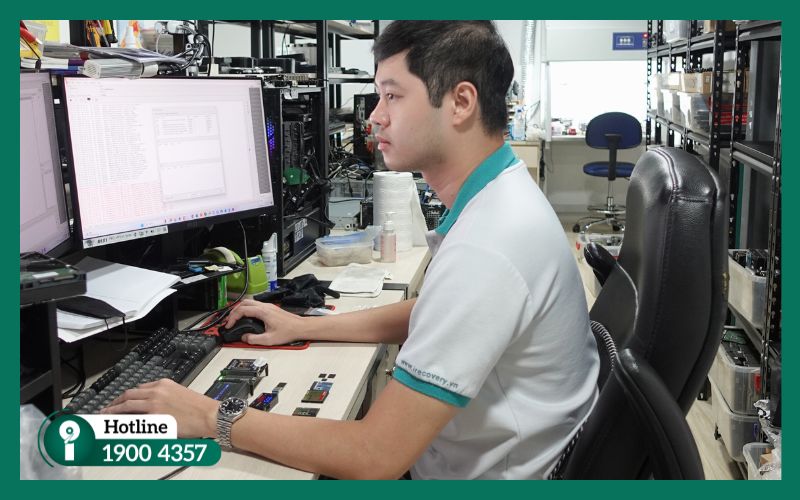
Những tình huống nên nhờ dịch vụ kỹ thuật khi MISA lỗi SQL
Việc nhận sự hỗ trợ từ đơn vị chuyên sâu giúp doanh nghiệp giảm rủi ro, bảo vệ dữ liệu và khôi phục hệ thống nhanh chóng.
Giải pháp hỗ trợ xử lý & khôi phục dữ liệu SQL MISA
Khi hệ thống SQL MISA gặp sự cố nghiêm trọng, dữ liệu bị lỗi hoặc server vận hành không ổn định, iRecovery chính là giải pháp toàn diện để khôi phục và tối ưu hệ thống.
Với kinh nghiệm lâu năm trong xử lý sự cố và phục hồi dữ liệu SQL Server, chúng tôi giúp doanh nghiệp duy trì hoạt động ổn định, bảo vệ dữ liệu quan trọng và phòng ngừa rủi ro trong tương lai.
Các chuyên gia iRecovery thực hiện:
- ✅ Khôi phục dữ liệu SQL bị mất hoặc hỏng do lỗi phần mềm, thao tác nhầm hoặc sự cố phần cứng.
- ✅ Tối ưu và sửa chữa server, đảm bảo SQL Server hoạt động ổn định, giảm gián đoạn công việc.
- ✅ Lấy lại dữ liệu đã xóa, ngay cả khi backup không còn khả dụng.
- ✅ Tư vấn và xử lý cấu hình mạng, VPN hoặc cluster server phức tạp, giúp toàn bộ hệ thống vận hành mượt mà.

Giải pháp khôi phục dữ liệu và tối ưu SQL MISA từ iRecovery
Liên hệ ngay iRecovery - Hotline 1900 4357 để nhận giải pháp chuyên sâu, bảo vệ dữ liệu và vận hành hệ thống SQL MISA hiệu quả.
>> Khôi phục dữ liệu phần mềm kế toán FAST - Mẹo giúp bạn cứu dữ liệu thành công ngay lần đầu
Câu hỏi thường gặp
Trong quá trình sử dụng MISA, nhiều doanh nghiệp gặp phải các thắc mắc xoay quanh kết nối và tương thích SQL Server.
Dưới đây là những câu hỏi phổ biến cùng giải đáp từ iRecovery, giúp bạn vận hành phần mềm hiệu quả hơn:
Tường lửa có phải nguyên nhân chính gây lỗi SQL MISA không?
Đúng. Tường lửa Windows hoặc phần mềm bảo mật có thể chặn cổng mặc định của SQL Server (thường là 1433) hoặc ngăn ứng dụng MISA kết nối với máy chủ.
Để khắc phục:
- Kiểm tra cấu hình Windows Firewall và tạm thời tắt để thử kết nối.
- Thêm SQL Server và MISA vào danh sách ngoại lệ (Allowed Apps) hoặc Trusted Apps trong phần mềm bảo mật.
- Kiểm tra lại kết nối để đảm bảo dữ liệu truy cập ổn định mà vẫn an toàn cho hệ thống.
Nên dùng phiên bản SQL Server nào để chạy MISA ổn định?
Các phiên bản từ SQL Server 2014 đến 2019 được khuyến nghị, trong đó:
- SQL Server 2014: Nhẹ, phù hợp doanh nghiệp nhỏ, yêu cầu tài nguyên thấp.
- SQL Server 2016 & 2017: Hiệu năng cao, hỗ trợ mở rộng dữ liệu và nhiều tính năng mới.
- SQL Server 2019: Tối ưu hiệu suất, bảo mật mạnh, phù hợp doanh nghiệp vừa và lớn.
Tránh dùng phiên bản cũ hơn 2012 vì có thể không còn được hỗ trợ đầy đủ.
Vì sao máy chủ vẫn truy cập được nhưng máy trạm báo lỗi?
Điều này thường liên quan đến:
- Sai thông tin kết nối trên máy trạm (tên server, instance hoặc port).
- Tường lửa hoặc phần mềm bảo mật trên máy trạm chặn kết nối.
- SQL Server chưa bật chế độ cho phép kết nối từ xa (Remote Connection).
Kết luận
Việc gặp lỗi không kết nối được với máy chủ SQL MISA không còn là vấn đề quá phức tạp nếu bạn hiểu đúng nguyên nhân và áp dụng các giải pháp phù hợp. Thao tác chính xác giúp khôi phục dữ liệu, duy trì hoạt động ổn định của hệ thống và tránh gián đoạn công việc kế toán.
Hãy theo dõi trung tâm cứu dữ liệu iRecovery để cập nhật thêm nhiều hướng dẫn, mẹo và giải pháp thực tiễn giúp vận hành SQL Server hiệu quả hơn.
BÀI VIẾT LIÊN QUAN
Bài viết mới
-
Khôi phục thành công 80GB dữ liệu từ ổ cứng Seagate 512GB phát tiếng lọc cọc
-
Khôi phục toàn bộ dữ liệu từ Western Digital My Book Live 1TB Charcoal
-
iRecovery phục hồi hơn 100GB dữ liệu công ty sau khi format nhầm
-

Khôi phục hơn 300GB dữ liệu kế toán trên SSD Intel 512GB bị treo
-

Hủy vĩnh viễn dữ liệu trên 2 ổ cứng và 2 laptop cho khách hàng


