
Cách lấy lại dữ liệu MISA khi cài lại Win chi tiết, an toàn
Cài lại Windows làm mất các thiết lập SQL Server, khiến dữ liệu kế toán không thể truy cập? Đừng lo, iRecovery hướng dẫn chi tiết cách lấy lại dữ liệu MISA khi cài lại Win an toàn, hiệu quả trong bài viết dưới đây. Xem ngay!
Tóm tắt ý chính
- Cách lấy lại dữ liệu MISA khi cài lại Win: Xác định đúng loại tệp còn lại (file gốc .SMD/.MDF hoặc file sao lưu .MBK/.MBZ) để áp dụng phương pháp đăng ký dữ liệu hoặc phục hồi từ bản backup.
- Nguyên nhân dữ liệu MISA bị mất sau khi cài Win: SQL Server bị xóa, file dữ liệu nằm trên ổ C bị format hoặc đứt gãy đường dẫn kết nối sau khi cài lại hệ điều hành.
- Vị trí lưu trữ dữ liệu MISA cần kiểm tra: Thư mục Data, Backup mặc định của MISA hoặc các ổ D, E do người dùng thiết lập.
- Khi nào có thể tự xử lý: File còn nguyên vẹn, đúng phiên bản MISA – SQL và chỉ lỗi chưa đăng ký dữ liệu.
- Khi cần chuyên gia: File bị xóa, hỏng SQL, lỗi database phức tạp hoặc không có bản sao lưu.
Cách lấy lại dữ liệu MISA khi cài lại Win: Hướng dẫn chi tiết cho kế toán tự làm
Sau khi cài lại Windows và phần mềm MISA, danh sách dữ liệu sẽ trống trơn. Để biết cách lấy lại dữ liệu MISA khi cài lại Win, tùy vào loại tệp tin bạn tìm thấy (File gốc hay File sao lưu), hãy áp dụng một trong hai phương pháp mà iRecovery tổng hợp dưới đây:
Phương pháp 1: Đăng ký lại dữ liệu (Dành cho file gốc .SMD hoặc .MDF)
Đây là cách nhanh nhất để đưa dữ liệu quay trở lại phần mềm mà không cần qua bước giải nén.
- 1️⃣ Mở phần mềm MISA, tại màn hình đăng nhập, nhấn vào nút Hủy bỏ để vào giao diện chính.
- 2️⃣ Truy cập vào menu Tệp > Quản lý dữ liệu.
- 3️⃣ Chọn máy chủ kết nối (thường là Tên-PC\MISASME2022) và nhấn Đồng ý.
- 4️⃣ Nhấn nút Đăng ký.
- 5️⃣ Tại ô Đường dẫn tệp dữ liệu, nhấn vào biểu tượng thư mục và dẫn đến file .smd hoặc .mdf mà bạn đã tìm thấy ở ổ D hoặc E.
- 6️⃣ Đặt lại tên dữ liệu (nên đặt giống tên cũ) và nhấn Đăng ký. Hệ thống sẽ tự động kết nối lại số liệu cho bạn.
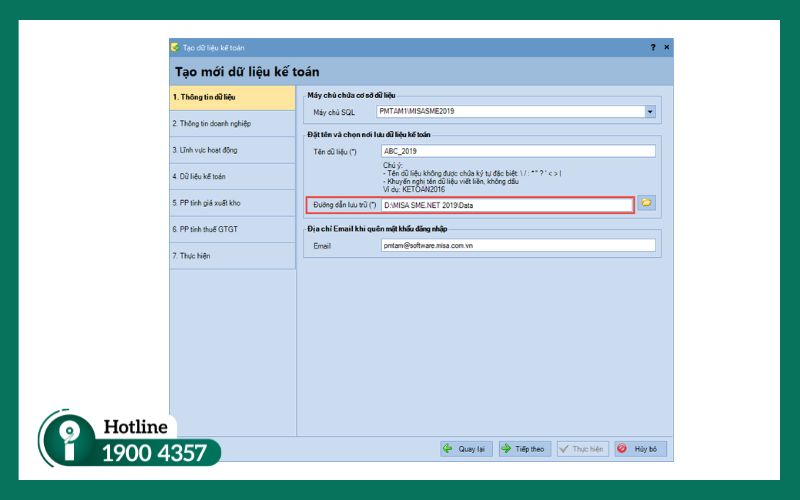
Hướng dẫn các bước đăng ký lại tệp dữ liệu gốc .SMD trên phần mềm MISA sau khi cài lại Windows
Phương pháp 2: Phục hồi từ bản sao lưu (Dành cho file .MBK hoặc .MBZ)
Nếu bạn không có file gốc nhưng có tệp dự phòng, hãy thực hiện quy trình phục hồi tiêu chuẩn.
- 1️⃣ Tại giao diện Quản lý dữ liệu, nhấn nút Phục hồi.
- 2️⃣ Ở dòng Chọn tệp phục hồi, nhấn chọn đường dẫn đến file .mbk mới nhất của bạn.
- 3️⃣ Kiểm tra lại tên dữ liệu và nhấn Phục hồi.
- 4️⃣ Chờ hệ thống giải nén và nạp dữ liệu vào SQL Server.
.jpg)
Hướng dẫn phục hồi dữ liệu MISA từ file sao lưu MBK hoặc MBZ
Tại sao dữ liệu MISA bị mất khi cài lại Win?
Việc cài lại Windows thường làm thay đổi môi trường hệ thống và cấu hình SQL Server, khiến phần mềm MISA không còn nhận diện được dữ liệu đã tạo trước đó.
Trong nhiều trường hợp, dữ liệu kế toán vẫn tồn tại trên ổ cứng nhưng cần được xác định đúng vị trí và kết nối lại thì mới có thể sử dụng.
Hiểu rõ 3 nguyên nhân cốt lõi dưới đây sẽ giúp bạn biết cách lấy lại dữ liệu MISA khi cài lại Win một cách an toàn và hiệu quả.
Hệ quản trị SQL Server đã bị xóa bỏ
MISA không lưu trữ dữ liệu trực tiếp trong ứng dụng mà vận hành dựa trên nền tảng Microsoft SQL Server.
Khi cài lại Windows, thường format ổ C và xóa bỏ mọi phần mềm đã cài đặt, bao gồm cả SQL Server.
Khi không còn "máy chủ ảo" này, phần mềm MISA mới cài lại sẽ không thể đọc được các tệp dữ liệu gốc dù chúng vẫn nằm trên máy tính.
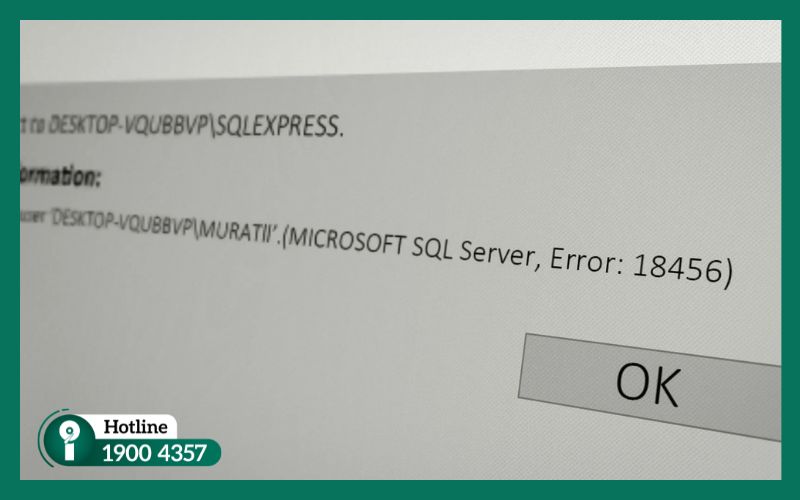
Lỗi phần mềm MISA không thể truy cập dữ liệu do thiếu hệ quản trị Microsoft SQL Server sau khi cài Win
File dữ liệu gốc nằm trong vùng bị format
Đây là rủi ro nghiêm trọng nhất. Nếu trước đó bạn lưu dữ liệu (file .smd, .mdf) hoặc các bản sao lưu (.mbk) tại:
- Thư mục Desktop hoặc Documents.
- Thư mục mặc định của MISA tại đường dẫn C:\MISA Group.
Khi tiến hành cài lại Windows, toàn bộ vùng dữ liệu này sẽ bị xóa trắng. Nếu không có bản dự phòng ở ổ đĩa khác (D hoặc E) hoặc thiết bị rời, khả năng phục hồi sẽ rất khó khăn.
Máy tính mất dữ liệu MISA do ổ chứa file gốc bị xóa khi cài lại Windows
Đứt gãy đường dẫn kết nối (Path)
Trong trường hợp bạn đã lưu dữ liệu an toàn ở ổ D, nhưng sau khi cài lại Windows, phần mềm MISA chưa được thiết lập lại đường dẫn. Các tệp tin lúc này tồn tại ở trạng thái "rời rạc".
Bạn cần thực hiện thao tác Đăng ký dữ liệu để thiết lập lại cầu nối giữa phần mềm và file dữ liệu gốc.
>> Hướng dẫn chi tiết cách phục hồi dữ liệu MISA từ file SMD. Xem ngay!
Dữ liệu MISA thường nằm ở đâu?
Để khôi phục dữ liệu MISA sau khi cài lại Windows, việc xác định đúng vị trí lưu trữ dữ liệu là bước quan trọng nhất. Đây cũng là yếu tố quyết định giúp quá trình lấy lại dữ liệu MISA diễn ra nhanh chóng, chính xác và hạn chế rủi ro.
Nếu bạn đang tìm kiếm tệp tin phục vụ cho việc khôi phục, hãy lưu ý rằng dữ liệu MISA trong hệ thống thường tồn tại dưới hai dạng chính sau đây:
1. Tệp dữ liệu gốc (File làm việc trực tiếp)
Đây là các tệp có đuôi .smd (hoặc .mdf) và .sld (hoặc .ldf). Chúng chứa toàn bộ các phát sinh chứng từ bạn nhập liệu hàng ngày.
- Đường dẫn mặc định của phần mềm: C:\MISA Group\MISA SME.NET 2022\Data (Tên thư mục tùy theo phiên bản 2017, 2019, 2023...).
- Đường dẫn do người dùng thiết lập: Thông thường, để đảm bảo an toàn khi cài lại Windows, các kế toán viên kinh nghiệm hoặc kỹ thuật viên sẽ chủ động lưu tại: D:\DU LIEU MISA hoặc E:\KE TOAN.
2. Tệp sao lưu (File dự phòng)
Đây là các tệp có đuôi .mbk hoặc .mbz - nguồn dữ liệu dự phòng quan trọng nhất nếu file gốc gặp sự cố.
- Thư mục sao lưu mặc định: C:\MISA Group\MISA SME.NET\Backup
- Vị trí lưu trữ phổ biến: Hầu hết người dùng sẽ cài đặt chế độ tự động sao lưu khi đóng phần mềm vào các thư mục riêng trên ổ D hoặc E. Bạn hãy tìm các file có tên dạng: Ten_Du_Lieu_Ngay_Thang_Nam.mbk.
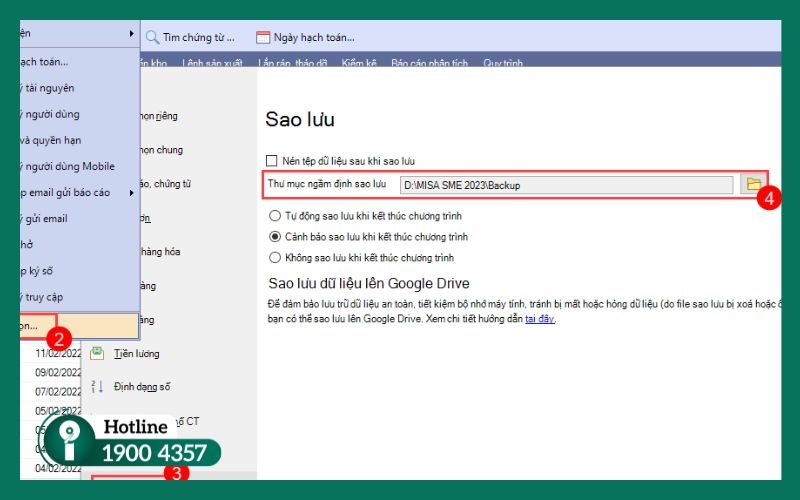
Xác định vị trí lưu trữ các bản sao lưu dự phòng của MISA trên ổ đĩa D và E để khôi phục số liệu
Mẹo tìm kiếm nhanh từ chuyên gia iRecovery
Nếu bạn hoàn toàn không nhớ mình đã lưu dữ liệu ở đâu, hãy áp dụng mẹo tìm kiếm toàn hệ thống sau:
- Mở This PC (hoặc My Computer).
- Tại ô tìm kiếm (Search) ở góc trên bên phải, gõ từ khóa: *.smd hoặc *.mbk.
- Chờ hệ thống quét toàn bộ các ổ đĩa. Các file dữ liệu MISA sẽ hiện ra kèm theo đường dẫn chi tiết.
Khi nào bạn có thể tự lấy lại dữ liệu MISA?
Việc tự thực hiện cách lấy lại dữ liệu MISA khi cài lại Win có thể giúp bạn tiết kiệm thời gian và chi phí nếu sự cố chỉ nằm ở mức độ ngắt kết nối thông thường. Tuy nhiên, ranh giới giữa việc tự xử lý thành công và làm hỏng dữ liệu vĩnh viễn rất mong manh.
Dưới đây là bảng so sánh giúp bạn quyết định nên tự làm hay gọi cho chuyên gia iRecovery:
|
Tiêu chí kiểm tra |
Trường hợp có thể TỰ LÀM |
Trường hợp CẦN CHUYÊN GIA (iRecovery) |
|
Vị trí tệp tin |
File gốc (.smd) hoặc file sao lưu (.mbk) còn nằm an toàn trên ổ D, E hoặc Cloud. |
File bị xóa do format nhầm ổ đĩa, hoặc để ở Desktop/Documents (ổ C) trước khi cài Win. |
|
Tình trạng tệp |
Tệp tin nguyên vẹn, không bị thay đổi định dạng hay nhiễm virus. |
Tệp bị mã hóa (Ransomware), báo lỗi "Header" hoặc bị phần mềm diệt virus xóa nhầm. |
|
Phiên bản hệ thống |
Đã cài đặt đúng phiên bản MISA và SQL Server giống hệt như trước khi cài Win. |
Quên phiên bản cũ, cài sai phiên bản SQL thấp hơn hoặc bị xung đột Instance. |
|
Thông báo lỗi |
Chỉ hiện thông báo "Dữ liệu chưa được đăng ký vào máy chủ". |
Hiện mã lỗi SQL Server phức tạp hoặc lỗi "Database Suspect/Recovery Pending". |
|
Kỹ năng thao tác |
Biết cách sử dụng tính năng "Đăng ký" hoặc "Phục hồi" trên MISA. |
Cần can thiệp lệnh sâu trong SQL Management Studio để tái tạo file Log (.sld). |
Giải pháp hỗ trợ lấy lại dữ liệu MISA khi cài lại Win - iRecovery
Tại iRecovery, chúng tôi cung cấp giải pháp kỹ thuật chuyên sâu để xử lý mọi sự cố liên quan đến hệ thống SQL MISA, đặc biệt hỗ trợ doanh nghiệp lấy lại dữ liệu MISA khi cài lại Win một cách an toàn và tối ưu nhất.
Thay vì chỉ can thiệp bề nổi, các chuyên gia của chúng tôi tập trung vào việc phục hồi cấu trúc gốc và đảm bảo hệ thống máy chủ vận hành ổn định lâu dài.
Dưới đây là các hạng mục dịch vụ chuyên nghiệp mà iRecovery thực hiện để giúp bạn giải quyết triệt để vấn đề:
- ✅ Tái thiết lập và kết nối dữ liệu sau khi cài Win: Khắc phục tình trạng mất kết nối giữa phần mềm MISA và máy chủ SQL do hệ điều hành bị làm mới.
- ✅ Cứu dữ liệu trên phân vùng bị Format: Đối với những trường hợp tệp tin bị xóa mất trong quá trình cài lại Windows, iRecovery áp dụng công nghệ quét sâu để truy tìm và khôi phục lại các bản sao lưu hoặc tệp dữ liệu kế toán quan trọng.
- ✅ Sửa chữa lỗi Database SQL Server: Xử lý các lỗi phát sinh do xung đột phiên bản sau khi cài lại máy, sửa lỗi tệp tin bị hỏng (Corrupted) hoặc lỗi không thể mở dữ liệu do thiếu tệp nhật ký giao dịch.
- ✅ Tối ưu hóa hiệu suất Server MISA: Sau khi khôi phục, kỹ thuật viên sẽ tiến hành tinh chỉnh các thông số của SQL Server để giảm thiểu tình trạng giật lag, đảm bảo phần mềm hoạt động mượt mà hơn so với trước khi cài Win.
- ✅ Cấu hình hệ thống làm việc đa người dùng: Thiết lập lại mạng LAN, VPN hoặc Cluster Server phức tạp để các máy trạm có thể kết nối ngay lập tức với máy chủ vừa được khôi phục dữ liệu.

iRecovery chuyên khôi phục dữ liệu SQL server
Liên hệ ngay iRecovery - Hotline 1900 4357 để nhận giải pháp phục hồi dữ liệu trên MISA chuyên sâu, bảo vệ dữ liệu hiệu quả.
Mẹo giúp dữ liệu kế toán của bạn luôn an toàn
Để tránh rơi vào tình cảnh mất dữ liệu vĩnh viễn, hãy bỏ túi ngay những lưu ý sau để bảo vệ hệ thống MISA của bạn:
- ✔️ Backup đa kênh: Kết hợp sao lưu trên máy tính và sao lưu Online (Cloud).
- ✔️ Sao lưu đều đặn: Duy trì thói quen backup dữ liệu mỗi khi kết thúc ngày làm việc hoặc kỳ báo cáo.
- ✔️ Bảo mật tối đa: Trang bị phần mềm Antivirus mạnh mẽ để chặn đứng nguy cơ mã hóa dữ liệu.
- ✔️ Quản trị nguồn nhân lực: Giới hạn quyền Admin, chỉ cấp quyền truy cập dữ liệu cho đúng người, đúng việc.
- ✔️ Chăm sóc thiết bị: Bảo trì máy chủ SQL Server định kỳ để phát hiện sớm các dấu hiệu hỏng hóc phần cứng.
- ✔️ Cẩn trọng khi Update: Luôn sao lưu file gốc trước khi tiến hành cập nhật hoặc nâng cấp phần mềm MISA.

Mẹo phòng tránh mất dữ liệu MISA trong tương lai
>> Làm thế nào để khôi phục chứng từ đã xóa trên MISA?
Câu hỏi thường gặp (FAQ)
Trong quá trình thực hiện cứu dữ liệu MISA khi cài lại Win, nhiều kế toán và doanh nghiệp thường gặp phải những vướng mắc liên quan đến vấn đề kết nối hoặc sự tương thích của hệ quản trị SQL Server.
Để quá trình khôi phục diễn ra thuận lợi và an toàn, iRecovery đã tổng hợp các câu hỏi phổ biến nhất cùng giải đáp từ chuyên gia, giúp hệ thống vận hành ổn định và hiệu quả hơn:
Tại sao hệ thống báo lỗi "Phiên bản SQL Server không tương thích"?
Lỗi này xuất phát từ việc phiên bản SQL Server mới cài đặt thấp hơn phiên bản SQL chứa dữ liệu cũ (ví dụ: dữ liệu cũ ở SQL 2014 nhưng máy mới cài SQL 2008).
Giải pháp là cần nâng cấp SQL Server lên phiên bản tương đương hoặc cao hơn.
Nếu không có tệp sao lưu (.mbk) mà chỉ còn tệp dữ liệu gốc (.smd) thì có lấy lại được không?
Hoàn toàn có thể. Tệp .smd chính là database gốc chứa toàn bộ chứng từ.
Người dùng có thể sử dụng tính năng "Đăng ký" để kết nối lại. Nếu tệp bị lỗi không thể đăng ký theo cách thông thường, các chuyên gia sẽ can thiệp bằng kỹ thuật Attach Database chuyên sâu.
Tính bảo mật của thông tin kế toán được cam kết như thế nào?
Toàn bộ dữ liệu kế toán của doanh nghiệp được cam kết bảo mật tuyệt đối bằng văn bản pháp lý. Quy trình xử lý tại iRecovery đảm bảo không sao lưu, không rò rỉ và không can thiệp vào nội dung số liệu của khách hàng.
Kết luận
Nắm vững cách lấy lại dữ liệu MISA khi cài lại Win giúp kế toán chủ động bảo vệ an toàn số liệu doanh nghiệp. Trong các tình huống phức tạp như format nhầm ổ đĩa hay lỗi SQL Server, giải pháp từ chuyên gia là lựa chọn an toàn nhất để tránh rủi ro mất dữ liệu vĩnh viễn.
Đừng quên theo dõi iRecovery để cập nhật các kiến thức hữu ích về khôi phục dữ liệu MISA, xử lý lỗi SQL Server và bảo vệ dữ liệu doanh nghiệp an toàn.
BÀI VIẾT LIÊN QUAN
Cách khôi phục chứng từ đã xóa trên FAST đơn giản, chi tiết
Làm sao để phục hồi dữ liệu MISA báo lỗi Incomplete?
Hướng dẫn khôi phục chứng từ đã xóa trên MISA chuẩn, mới nhất
Phục hồi dữ liệu MISA từ file SMD: Hướng dẫn chi tiết & An toàn
Cách khôi phục dữ liệu phần mềm kế toán FAST chi tiết, hiệu quả
Bài viết mới
-
Khôi phục thành công 80GB dữ liệu từ ổ cứng Seagate 512GB phát tiếng lọc cọc
-
Khôi phục toàn bộ dữ liệu từ Western Digital My Book Live 1TB Charcoal
-
iRecovery phục hồi hơn 100GB dữ liệu công ty sau khi format nhầm
-

Khôi phục hơn 300GB dữ liệu kế toán trên SSD Intel 512GB bị treo
-

Hủy vĩnh viễn dữ liệu trên 2 ổ cứng và 2 laptop cho khách hàng


