
Cách phục hồi dữ liệu MISA hiệu quả mọi phiên bản 2019, 2020, 2021, 2022
Khi xảy ra xóa nhầm hoặc sự cố hệ thống, nhiều doanh nghiệp buộc phải đối mặt với bài toán phục hồi dữ liệu MISA trong thời gian rất ngắn. Trong tình huống gấp rút này, việc thao tác thiếu hiểu biết hoặc làm sai quy trình có thể khiến dữ liệu kế toán bị hư hỏng nặng hơn, thậm chí không thể khôi phục.
Bài viết dưới đây, iRecovery sẽ hướng dẫn bạn cách phục hồi dữ liệu MISA đúng cách, phù hợp cho từng phiên bản và giúp hạn chế tối đa rủi ro phát sinh.
Tóm tắt nội dung chính:
- Phục hồi dữ liệu MISA cần thực hiện đúng theo từng phiên bản, thao tác sai có thể làm dữ liệu hỏng nặng hơn
- MISA 2019 - 2020 phục hồi qua Quản lý dữ liệu từ màn hình đăng nhập
- MISA 2021 - 2022 phục hồi trực tiếp tại màn hình đăng nhập, quy trình đã được tối ưu
- Cách lấy lại dữ liệu đã xóa trên MISA phụ thuộc vào file sao lưu và cấu hình SQL Server
- Các lỗi kỹ thuật phổ biến khi phục hồi dữ liệu trên MISA gồm: sai phiên bản MISA/SQL Server, file backup bị hỏng, thiếu quyền SQL, trùng tên database
- Dữ liệu MISA bị mất chủ yếu liên quan đến SQL Server (xóa nhầm database, hỏng file MDF/LDF, lỗi hệ thống)
- Khi phục hồi dữ liệu MISA, không nên restore trực tiếp lên database đang sử dụng
- Trường hợp không có backup, lỗi SQL nặng, hỏng phần cứng hoặc nhiễm ransomware không nên tự xử lý
- Các sự cố phức tạp cần cân nhắc dịch vụ cứu dữ liệu MISA SME chuyên sâu để tránh rủi ro mất dữ liệu vĩnh viễn
Hướng dẫn phục hồi dữ liệu MISA theo từng phiên bản
Khi dữ liệu kế toán gặp sự cố hoặc bị xóa nhầm, việc thực hiện phục hồi dữ liệu MISA đúng theo từng phiên bản là yếu tố then chốt giúp tránh lỗi và hạn chế rủi ro phát sinh.
Do giao diện và quy trình khôi phục giữa các phiên bản MISA có sự khác nhau, người dùng cần thao tác đúng cách để đảm bảo dữ liệu được khôi phục an toàn và đầy đủ.
Dưới đây là hướng dẫn chi tiết từ iRecovery cho từng nhóm phiên bản MISA phổ biến hiện nay.
Cách phục hồi dữ liệu MISA 2019, 2020
Quá trình phục hồi dữ liệu trên MISA 2019, phục hồi dữ liệu MISA 2020 được thực hiện thông qua menu quản lý dữ liệu ngay từ màn hình đăng nhập.
Các bước thực hiện như sau:
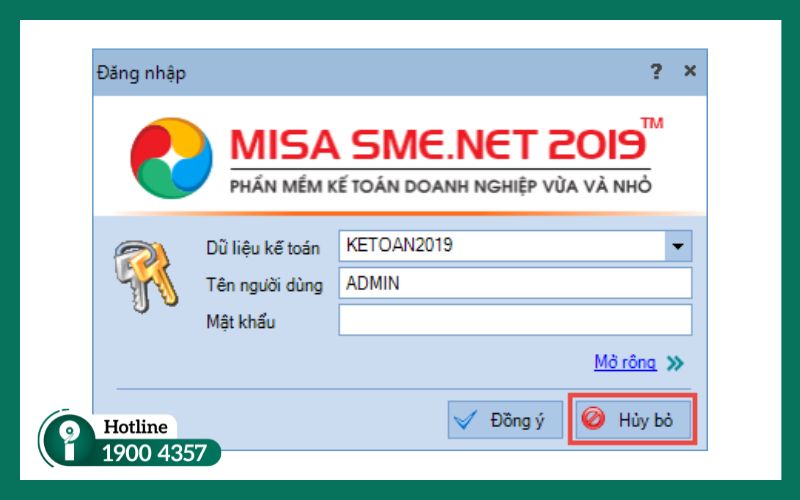
Bước 1:
Tại giao diện đăng nhập phần mềm MISA, chọn Hủy bỏ để vào màn hình quản lý dữ liệu.
Bước 2:
Trên thanh menu, truy cập Tệp → Quản lý dữ liệu.
Bước 3:
Chọn máy chủ đang lưu trữ dữ liệu kế toán, sau đó nhấn Đồng ý.
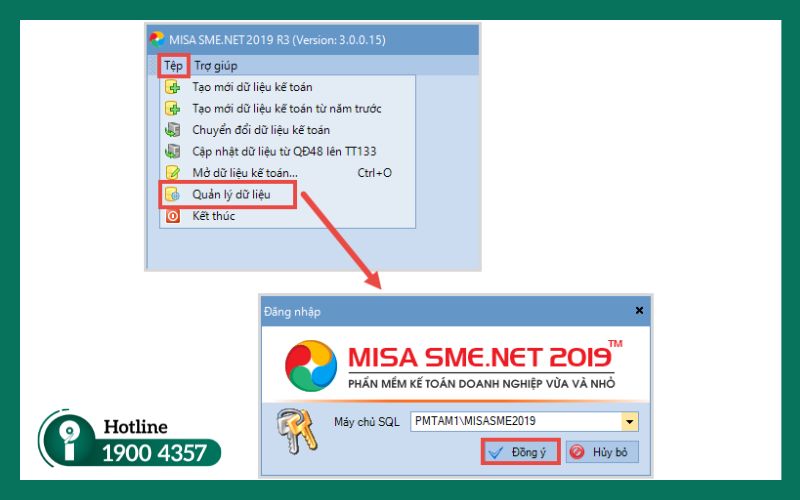
Thông thường, tên máy chủ sẽ có dạng ComputerName\MISASME2019. Trong trường hợp không thấy, bạn có thể thử chọn ComputerName\MISASME2017.
Bước 4:
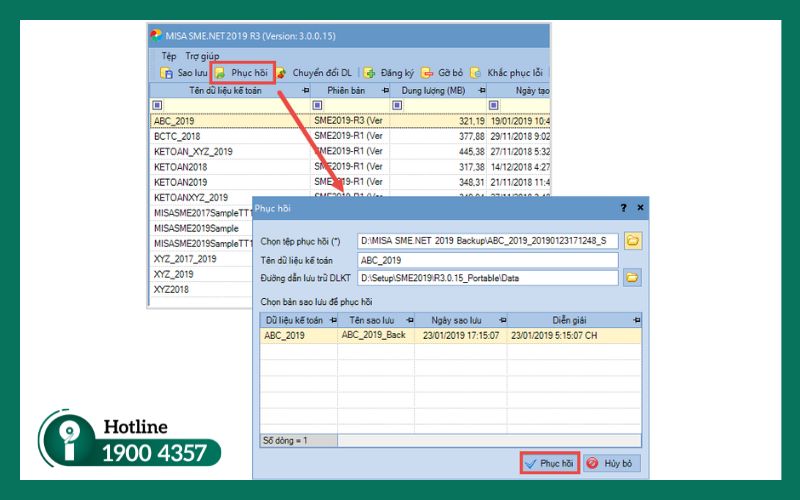
Nhấn chọn chức năng Phục hồi để bắt đầu quá trình khôi phục dữ liệu.
Bước 5:
Thiết lập các thông tin phục hồi:
- Tại mục Chọn tệp phục hồi, chọn file sao lưu dữ liệu có định dạng .mbk, .mbz hoặc .zip.
- Ở mục Tên dữ liệu kế toán, có thể đặt lại tên dữ liệu nếu cần để tránh trùng lặp.
- Với Đường dẫn lưu trữ DLKT, nên chọn ổ đĩa khác ổ cài Windows nhằm hạn chế rủi ro mất dữ liệu khi cài lại hệ điều hành.
Bước 6:
Nhấn Phục hồi và chờ hệ thống hoàn tất quá trình khôi phục.
Cách phục hồi dữ liệu MISA 2021, 2022, 2023
Quy trình phục hồi dữ liệu MISA 2021, phục hồi dữ liệu MISA 2022, hoặc các phiên bản về sau đã được tối ưu và thực hiện trực tiếp ngay tại màn hình đăng nhập.
Cách thực hiện như sau:
Bước 1:
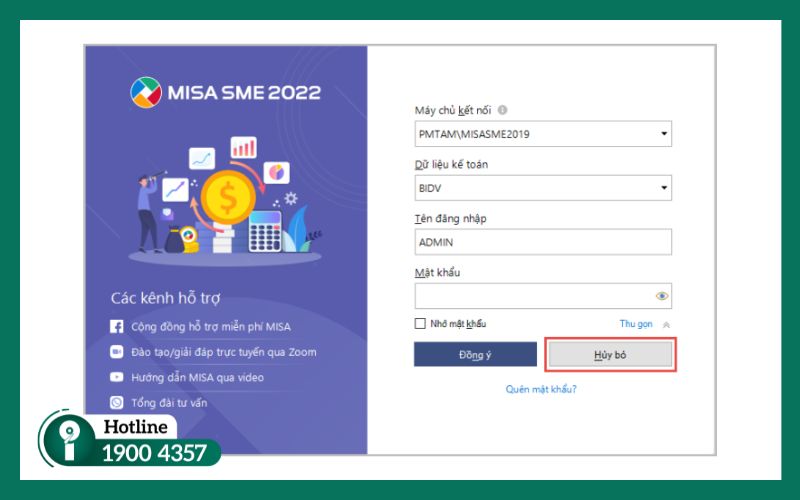
Tại màn hình đăng nhập MISA, nhấn Hủy bỏ.
Bước 2:
Chọn chức năng Phục hồi dữ liệu để mở giao diện khôi phục.
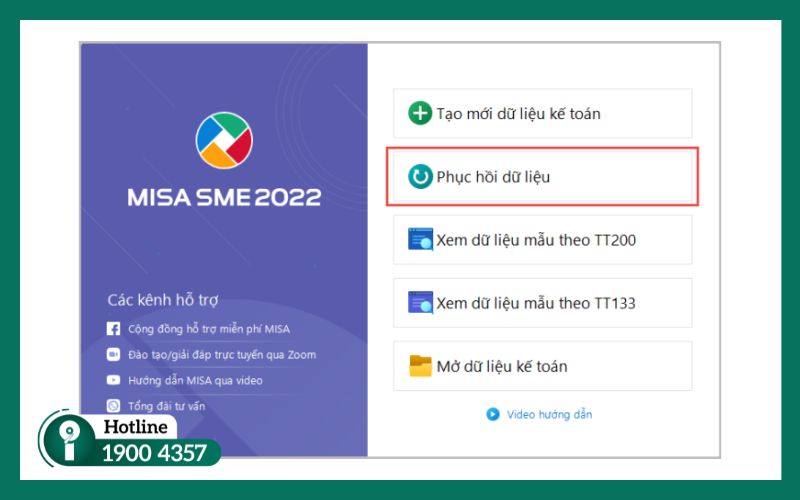
Bước 3:
Tại mục Chọn tệp phục hồi, lựa chọn file sao lưu dữ liệu có đuôi .mbk, .mbz hoặc .zip.
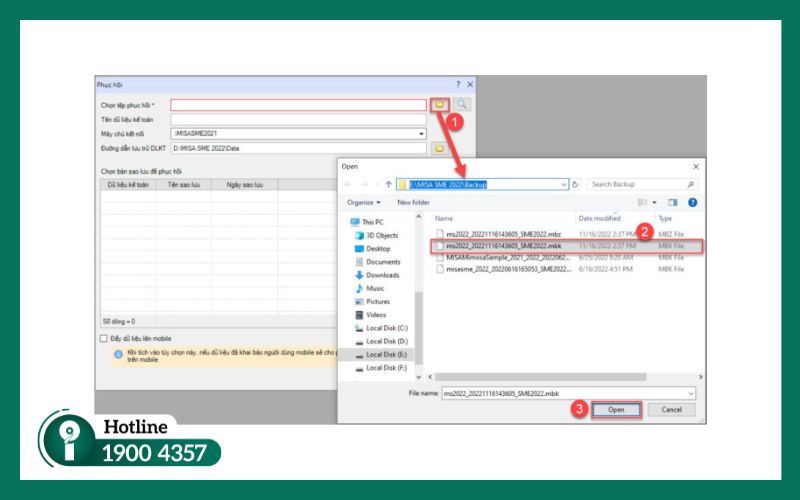
Lưu ý:
- Với file .zip hoặc .mbz, cần giải nén trước khi tiến hành phục hồi.
- Nếu không nhớ vị trí lưu file, bạn có thể sử dụng biểu tượng tìm kiếm để quét toàn bộ ổ đĩa và chọn đúng file cần phục hồi.
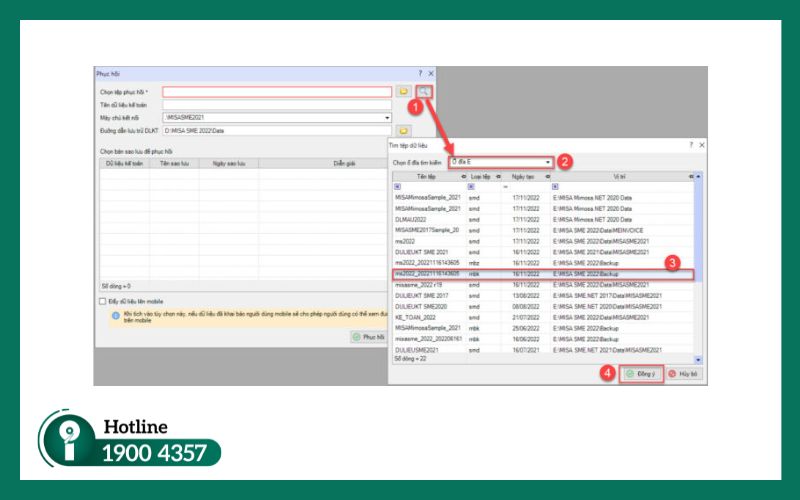
Bước 4:
Nhập lại tên dữ liệu kế toán nếu muốn đổi tên database sau khi khôi phục.
Bước 5:
Chọn máy chủ kết nối tương ứng để thực hiện phục hồi dữ liệu.
Bước 6:
Tại mục Đường dẫn lưu trữ DLKT, thiết lập thư mục lưu dữ liệu sau khi phục hồi. Khuyến nghị không lưu trên ổ cài Windows để đảm bảo an toàn lâu dài.
Bước 7:
Tích chọn Đẩy dữ liệu lên mobile nếu doanh nghiệp có nhu cầu sử dụng dữ liệu trên ứng dụng MISA mobile đã cấu hình.
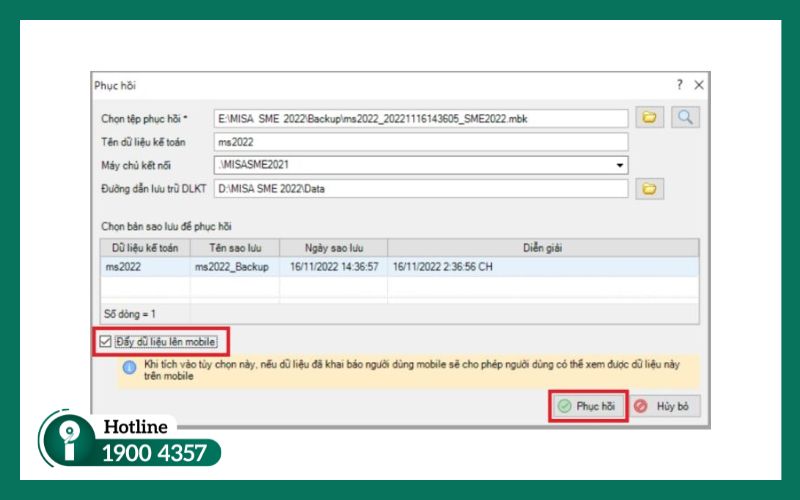
Bước 8:
Nhấn Phục hồi. Khi phần mềm thông báo thành công, dữ liệu đã được khôi phục và sẵn sàng sử dụng.
Nguyên nhân phổ biến khiến dữ liệu MISA bị mất
Trong quá trình sử dụng phần mềm kế toán, dữ liệu MISA bị mất thường xuất phát từ các sự cố liên quan đến SQL Server - nơi lưu trữ toàn bộ dữ liệu kế toán.
Khi hệ thống này gặp trục trặc, dữ liệu có thể bị xóa, hỏng hoặc không thể truy cập. Một số nguyên nhân phổ biến bao gồm:
- ❌ Xóa nhầm cơ sở dữ liệu: Người dùng hoặc kỹ thuật viên vô tình xóa database chứa dữ liệu kế toán MISA trong quá trình thao tác hoặc bảo trì hệ thống.
- ❌ Không thực hiện sao lưu phục hồi dữ liệu MISA định kỳ: Không backup hoặc không cấu hình sao lưu tự động khiến không có dữ liệu dự phòng khi xảy ra sự cố.
- ❌ Hỏng file database (.mdf, .ldf): File dữ liệu bị lỗi do mất điện đột ngột, virus, tắt máy không đúng cách hoặc phần cứng xuống cấp.
- ❌ Cập nhật MISA hoặc SQL Server sai quy trình: Nâng cấp phiên bản không đúng cách gây xung đột hệ thống và làm dữ liệu khó hoặc không thể phục hồi.
- ❌ Sự cố phần cứng hoặc hệ thống: Ổ cứng hỏng, server treo, RAM lỗi hoặc mất điện bất ngờ làm gián đoạn hoạt động của SQL Server.
- ❌ Virus, ransomware hoặc phần mềm diệt virus: Phần mềm độc hại mã hóa dữ liệu, hoặc antivirus nhận nhầm và xóa file database MISA.
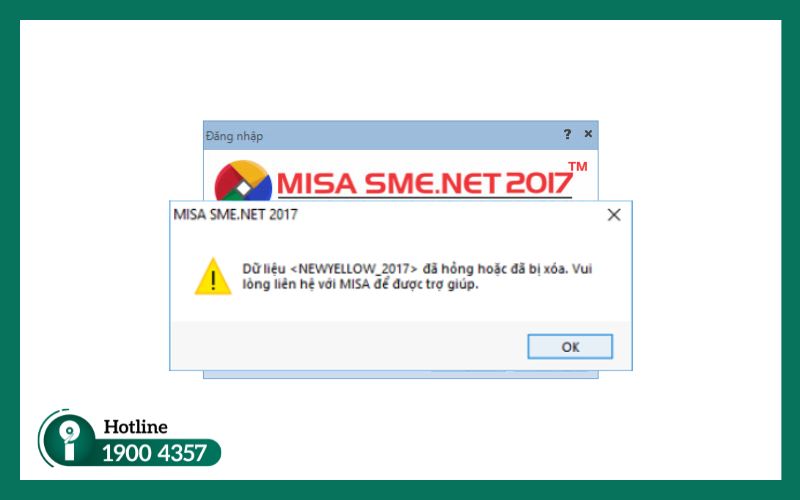
Các nguyên nhân phổ biến khiến dữ liệu MISA bị mất
Việc nắm rõ các nguyên nhân trên giúp người dùng xác định đúng hướng xử lý và tăng khả năng khôi phục dữ liệu đã xóa trong SQL Server một cách an toàn, hạn chế rủi ro phát sinh trong quá trình phục hồi.
Những lỗi phục hồi dữ liệu MISA thường gặp và cách tránh
Trong quá trình khôi phục dữ liệu, không ít người dùng gặp phải lỗi phục hồi dữ liệu MISA khiến việc restore bị gián đoạn hoặc thất bại hoàn toàn.
Dưới đây là những lỗi thường gặp nhất mà bạn cần lưu ý:
- ‼️ Sai phiên bản MISA hoặc SQL Server: File backup được tạo từ phiên bản MISA hoặc SQL Server cao hơn nhưng lại phục hồi trên phiên bản thấp hơn sẽ dẫn đến lỗi không tương thích.
- ‼️ File backup bị hỏng hoặc không đầy đủ: File sao lưu bị lỗi, tải chưa xong hoặc lưu trên thiết bị hỏng khiến quá trình phục hồi không thể thực hiện.
- ‼️ Thiếu quyền truy cập SQL Server: Tài khoản đăng nhập không có quyền restore database sẽ bị hệ thống từ chối khi thao tác.
- ‼️ Trùng tên cơ sở dữ liệu: Khi phục hồi với tên database đã tồn tại trên SQL Server, hệ thống sẽ báo lỗi và không cho tiếp tục.
- ‼️ Sai định dạng hoặc đường dẫn lưu trữ: File sao lưu đặt ở thư mục không đủ quyền hoặc đường dẫn không hợp lệ cũng khiến việc phục hồi thất bại.
- ‼️ Mất kết nối trong quá trình phục hồi: Server treo, mất điện hoặc gián đoạn mạng khi đang restore có thể làm database bị lỗi và không sử dụng được.
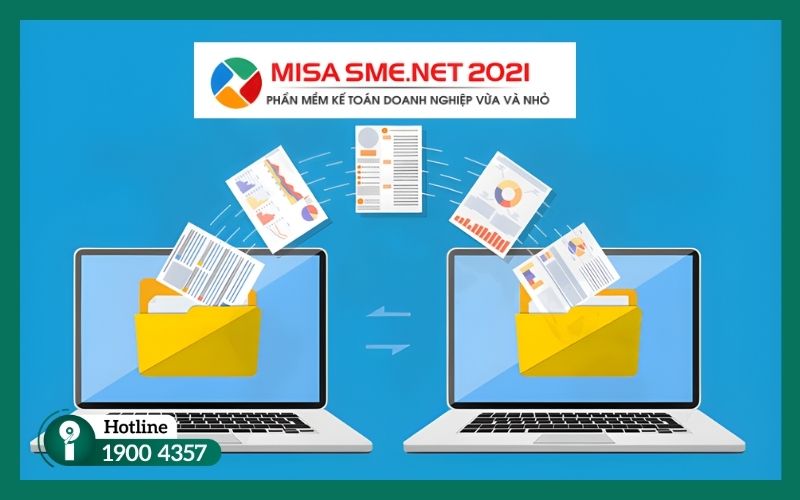
Những lỗi thường gặp khi phục hồi dữ liệu MISA
Có thể thấy, lỗi phục hồi dữ liệu MISA chủ yếu đến từ việc không đồng bộ phiên bản, vấn đề file sao lưu và quyền hạn trong SQL Server. Để hạn chế rủi ro, người dùng nên kiểm tra kỹ các yếu tố này trước khi tiến hành phục hồi dữ liệu.
Lưu ý quan trọng khi lấy lại dữ liệu đã xóa trên MISA
Khi áp dụng cách lấy lại dữ liệu đã xóa trên MISA, người dùng cần thao tác cẩn thận để tránh lỗi phát sinh hoặc làm ảnh hưởng đến dữ liệu đang sử dụng.
Trước khi thực hiện phục hồi, hãy lưu ý các điểm sau:
- ✅ Thực hiện sao lưu trước khi phục hồi: Luôn tạo một bản backup mới trước khi restore nhằm đảm bảo có dữ liệu dự phòng nếu quá trình phục hồi gặp sự cố.
- ✅ Đảm bảo đúng phiên bản MISA và SQL Server: File sao lưu phải được tạo từ phiên bản MISA và SQL Server tương ứng (2019, 2020, 2021, 2022…), nếu không hệ thống sẽ không cho phục hồi.
- ✅ Kiểm tra bằng database riêng: Nên phục hồi dữ liệu sang một cơ sở dữ liệu khác để kiểm tra trước, tránh tác động trực tiếp đến database đang hoạt động.
- ✅ Cân nhắc mức độ cần phục hồi: Với trường hợp chỉ mất ít dữ liệu, việc nhập lại thủ công có thể an toàn hơn so với restore toàn bộ dữ liệu cũ.
- ✅ Bảo quản file sao lưu cẩn thận: File backup cần được lưu trữ ở vị trí an toàn, hạn chế rủi ro do virus, malware hoặc xóa nhầm.
- ✅ Nhờ hỗ trợ kỹ thuật khi cần: Nếu dữ liệu MISA bị mất nhiều hoặc phát sinh lỗi SQL phức tạp, nên liên hệ kỹ thuật viên có kinh nghiệm để xử lý.

Lưu ý quan trọng khi lấy lại dữ liệu đã xóa trên MISA
Tóm lại, việc lấy lại dữ liệu đã xóa trên MISA cần được thực hiện đúng cách, có kiểm soát và chuẩn bị đầy đủ trước khi thao tác. Điều này giúp giảm rủi ro và tăng khả năng phục hồi dữ liệu thành công.
>> Gặp lỗi không kết nối được với máy chủ SQL MISA, đâu là giải pháp an toàn?
Khi nào cần đến dịch vụ cứu dữ liệu MISA SME chuyên sâu?
Không phải sự cố nào liên quan đến dữ liệu MISA SME cũng có thể tự xử lý nội bộ. Với những tình huống phức tạp, việc cố gắng phục hồi thủ công không đúng cách còn có nguy cơ làm dữ liệu bị ghi đè hoặc hư hỏng nghiêm trọng hơn.
Đây là thời điểm doanh nghiệp nên cân nhắc sử dụng dịch vụ cứu dữ liệu MISA SME chuyên sâu, được triển khai bởi đội ngũ kỹ thuật có kinh nghiệm xử lý SQL Server.
Dưới đây là các trường hợp điển hình cho thấy bạn không nên tự phục hồi, mà cần đến dịch vụ chuyên nghiệp:
1️⃣ Sự cố liên quan đến file sao lưu (Backup)
Rất nhiều trường hợp dữ liệu MISA không thể khôi phục bắt nguồn từ chính file backup. Một số tình huống thường gặp gồm:
- File sao lưu bị lỗi: Có sẵn file backup (.bak, .smd, .mbd) nhưng khi restore hệ thống báo lỗi, cho thấy file đã bị hỏng trong quá trình sao lưu, sao chép hoặc lưu trữ.
- Không còn file sao lưu: File backup bị xóa nhầm, ổ cứng từng bị format hoặc nhiễm virus khiến toàn bộ bản sao lưu không còn tồn tại.

Sự cố liên quan đến file sao lưu dữ liệu MISA
2️⃣ Sự cố từ hệ thống phần cứng hoặc phần mềm
Ngoài file backup, các vấn đề về hệ thống cũng là nguyên nhân phổ biến dẫn đến mất dữ liệu MISA SME, bao gồm:
- Hỏng phần cứng: Ổ cứng lỗi, phát tiếng kêu bất thường, không nhận thiết bị, hoặc hệ thống lưu trữ RAID/NAS/SAN gặp sự cố. Đây là trường hợp nghiêm trọng, bắt buộc cần dịch vụ cứu dữ liệu chuyên nghiệp để tránh ghi đè và mất dữ liệu vĩnh viễn.
- Lỗi hệ điều hành hoặc SQL Server: Máy chủ gặp lỗi màn hình xanh (BSOD), không vào được Windows, dịch vụ SQL Server không khởi động khiến database không thể truy cập.
- Virus hoặc ransomware: Dữ liệu MISA và toàn bộ file database SQL bị mã hóa, đổi đuôi file, không thể mở hoặc sử dụng.

Ransomware gây mất dữ liệu MISA
3️⃣ Sự cố trực tiếp trên database SQL Server
Nhiều trường hợp dữ liệu MISA gặp lỗi ngay tại tầng database, dù phần cứng vẫn hoạt động bình thường:
- Database SQL bị hỏng: File dữ liệu gốc (.mdf, .ldf) lỗi cấu trúc, không thể attach hoặc mở trong SQL Server.
- Dữ liệu bị xóa hoàn toàn: Chứng từ, sổ sách hoặc bảng dữ liệu trong MISA bị xóa vĩnh viễn và không còn khả năng khôi phục từ backup nội bộ.

Sự cố trực tiếp trên database SQL Server MISA
Trong những trường hợp trên, dịch vụ phục hồi dữ liệu trong SQL Server chuyên sâu của iRecovery là giải pháp an toàn và hiệu quả để xử lý các sự cố liên quan đến dữ liệu MISA SME.
Với kinh nghiệm thực tế trong việc khôi phục database MISA bị lỗi, bị xóa hoặc hư hỏng, iRecovery giúp doanh nghiệp lấy lại dữ liệu quan trọng một cách chính xác và bảo mật.
Khi dữ liệu gặp sự cố phức tạp, hãy liên hệ iRecovery - Hotline 1900 4357 để được kỹ thuật viên hỗ trợ kịp thời.

Đội ngũ kỹ thuật tay nghề cao tại iRecovery
>> Hướng dẫn khôi phục dữ liệu phần mềm kế toán FAST chuẩn kỹ thuật
Chuyên mục: Giải đáp thắc mắc
Dưới đây là những câu hỏi thường gặp khi doanh nghiệp thực hiện phục hồi dữ liệu MISA, iRecovery đã tổng hợp và giải đáp giúp bạn nhanh chóng nắm được thông tin.
Phục hồi dữ liệu trên MISA mất bao lâu?
Thời gian phục hồi phụ thuộc vào mức độ lỗi và tình trạng dữ liệu:
- Có file backup, lỗi đơn giản: vài giờ
- Lỗi database SQL hoặc backup bị hỏng: 1 - 2 ngày
- Ổ cứng hỏng, ransomware: lâu hơn, cần xử lý chuyên sâu
Không có file backup có phục hồi dữ liệu MISA được không?
Trong nhiều trường hợp, vẫn có thể phục hồi dù không còn file sao lưu:
- Hệ thống còn hoạt động: khôi phục trực tiếp từ database SQL Server
- Ổ cứng lỗi, format, nhiễm virus: cần dịch vụ cứu dữ liệu chuyên sâu
Kết luận
Với những hướng dẫn trên, hy vọng bạn đã nắm được cách phục hồi dữ liệu MISA cũng như những lưu ý quan trọng để hạn chế rủi ro khi dữ liệu bị mất. Trong các trường hợp sự cố phức tạp, doanh nghiệp nên ưu tiên giải pháp chuyên sâu để đảm bảo an toàn dữ liệu.
Đừng quên theo dõi dịch vụ phục hồi dữ liệu iRecovery để cập nhật thêm kiến thức, kinh nghiệm và cảnh báo quan trọng giúp bạn chủ động phòng tránh rủi ro mất dữ liệu MISA trong quá trình sử dụng.
BÀI VIẾT LIÊN QUAN
Bài viết mới
-
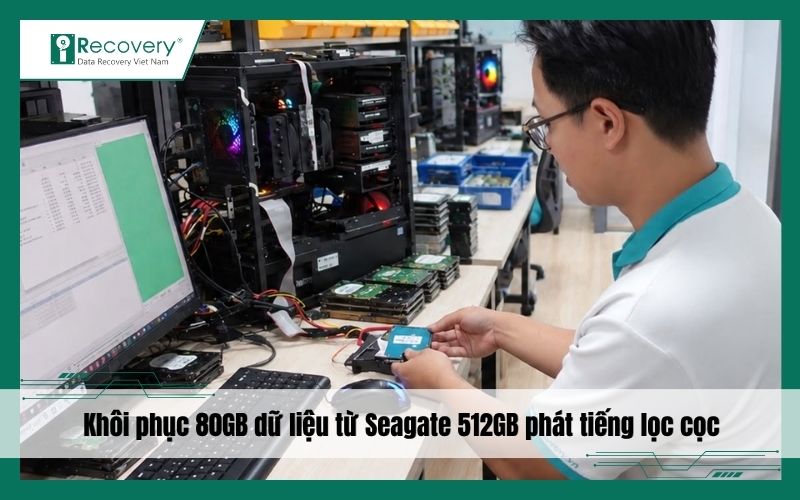
Khôi phục thành công 80GB dữ liệu từ ổ cứng Seagate 512GB phát tiếng lọc cọc
-
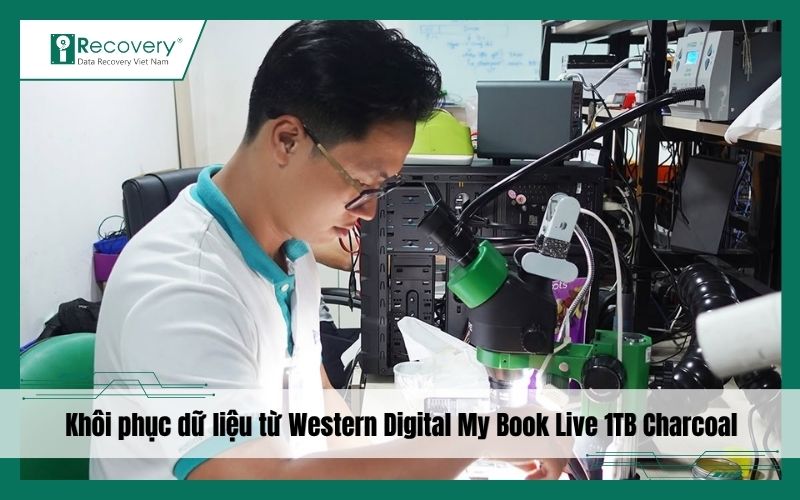
Khôi phục toàn bộ dữ liệu từ Western Digital My Book Live 1TB Charcoal
-
iRecovery phục hồi hơn 100GB dữ liệu công ty sau khi format nhầm
-

Khôi phục hơn 300GB dữ liệu kế toán trên SSD Intel 512GB bị treo
-

Hủy vĩnh viễn dữ liệu trên 2 ổ cứng và 2 laptop cho khách hàng


