
Cách diệt virus trên máy tính miễn phí - Hiệu quả, an toàn
Máy tính chậm, xuất hiện quảng cáo lạ hoặc mất dữ liệu có thể là dấu hiệu virus xâm nhập. Đừng lo, vẫn có nhiều cách diệt virus trên máy tính miễn phí giúp bạn quét sạch mã độc và bảo vệ hệ thống hiệu quả.
Dưới đây là hướng dẫn chi tiết từ iRecovery, cùng gợi ý các phần mềm diệt virus miễn phí trên máy tính tốt nhất hiện nay mà bạn có thể áp dụng ngay.
Tóm tắt nội dung chính:
- Cách diệt virus trên máy tính miễn phí hiệu quả nhất là dùng công cụ có sẵn Windows Security – vừa an toàn vừa dễ thao tác.
- Windows Security cho phép quét nhanh, quét toàn bộ hoặc quét offline để loại bỏ virus, trojan, và mã độc ẩn sâu.
- Nếu cần bảo vệ mạnh mẽ hơn, tham khảo các phần mềm diệt virus miễn phí trên máy tính như Kaspersky Free, Bitdefender Free, Avast hoặc AVG.
- Khi chọn phần mềm diệt virus, nên ưu tiên công cụ nhẹ – dễ dùng – bảo vệ thời gian thực – cập nhật thường xuyên.
- Dấu hiệu máy tính nhiễm virus: hoạt động chậm, quảng cáo tự bật, file đổi đuôi, dữ liệu bị mất hoặc truy cập web bị chuyển hướng.
- Để phòng ngừa và bảo vệ lâu dài, hãy quét máy định kỳ, sao lưu dữ liệu, cập nhật phần mềm và tránh tải file không rõ nguồn gốc.
Cách diệt virus trên máy tính miễn phí bằng công cụ có sẵn
Trên Win 10/11, Microsoft đã tích hợp sẵn Windows Security – công cụ bảo mật miễn phí có khả năng phát hiện, chặn và loại bỏ virus hiệu quả. Đây chính là cách diệt virus trên máy tính miễn phí đơn giản và an toàn nhất mà bạn có thể thực hiện ngay.
Dưới đây là hướng dẫn chi tiết cách thực hiện từ iRecovery:
Hướng dẫn từng bước quét nhanh và quét toàn bộ
Bước 1: Mở Windows Security
- Cách 1: Nhấn vào Start Menu → nhập Windows Security → chọn ứng dụng từ kết quả tìm kiếm.
- Cách 2: Nhấn vào biểu tượng hình chiếc khiên ở góc phải thanh Taskbar để mở nhanh.
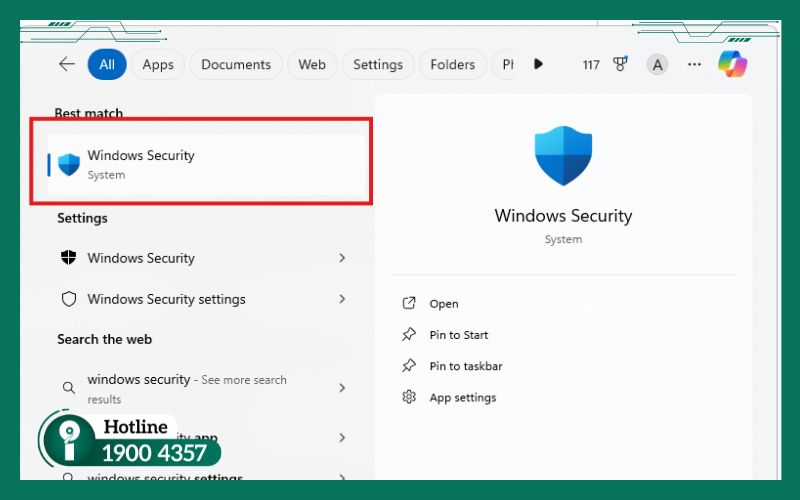
Mở Windows Security trên máy tính Windows 10/11
Bước 2: Chọn mục Virus & threat protection.
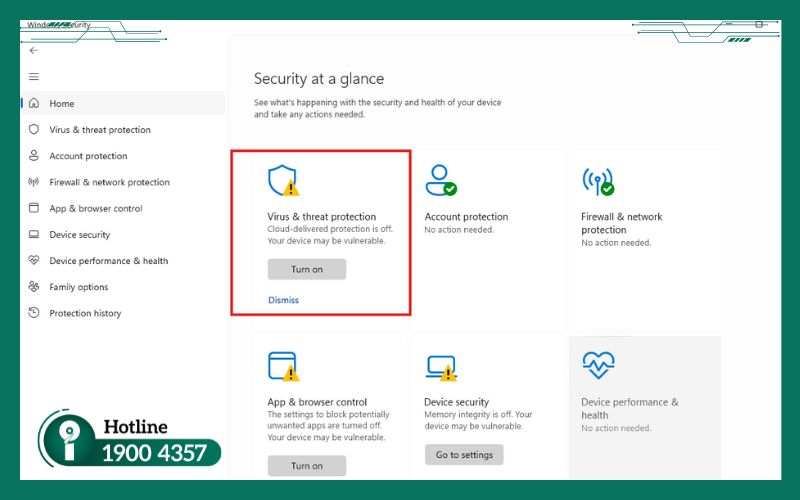
Truy cập mục Virus & threat protection trong Windows Security
Bước 3: Nhấp vào Scan options (Tùy chọn quét).
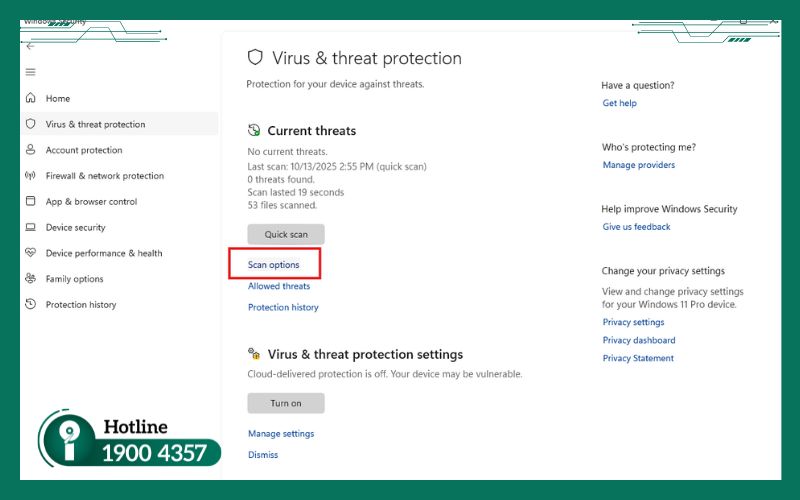
Mở phần Scan options để chọn kiểu quét phù hợp
Bước 4: Tại đây, bạn có thể chọn:
- Quick Scan (Quét nhanh): Kiểm tra nhanh các khu vực hệ thống dễ bị tấn công.
- Full Scan (Quét toàn bộ): Quét tất cả tập tin và ứng dụng trong máy – phù hợp khi nghi ngờ máy có virus ẩn sâu.
- Custom Scan (Quét tùy chỉnh): Cho phép chọn thư mục hoặc ổ đĩa cụ thể để quét khi bạn chỉ muốn kiểm tra một vị trí nhất định.
- Microsoft Defender Offline Scan: Quét sâu hơn bằng cách khởi động lại máy và loại bỏ virus trước khi Windows khởi chạy.
.jpg)
Giao diện lựa chọn chế độ quét virus
Bước 5: Chọn Scan now để bắt đầu quét.
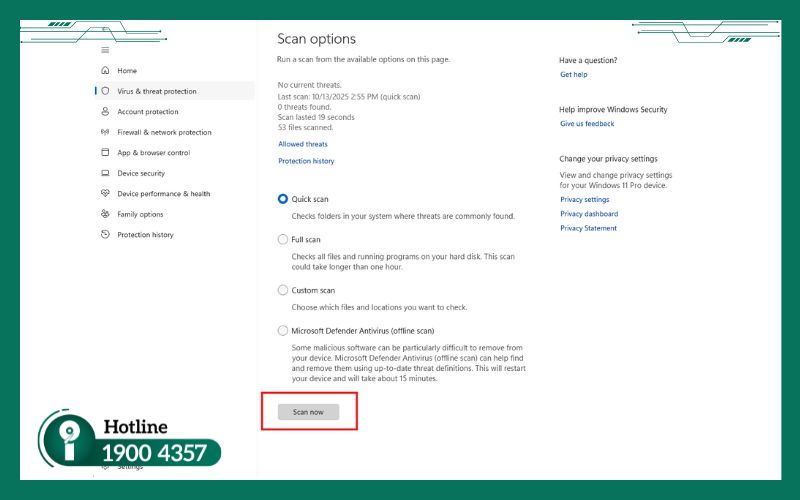
Chọn Scan now để tiến hành quét virus
Tùy dung lượng dữ liệu, quá trình có thể mất khoảng 5 – 20 phút. Sau khi hoàn tất, Windows Security sẽ hiển thị kết quả quét và tự động xử lý nếu phát hiện virus.
Cách bật chế độ bảo vệ thời gian thực
Để ngăn virus tấn công ngay từ đầu, bạn nên bật Real-time Protection (Bảo vệ thời gian thực):
- Mở lại Windows Security → chọn Virus & threat protection.
- Vào mục Manage settings (Quản lý cài đặt).
- Kéo thanh gạt Real-time protection sang On để kích hoạt.
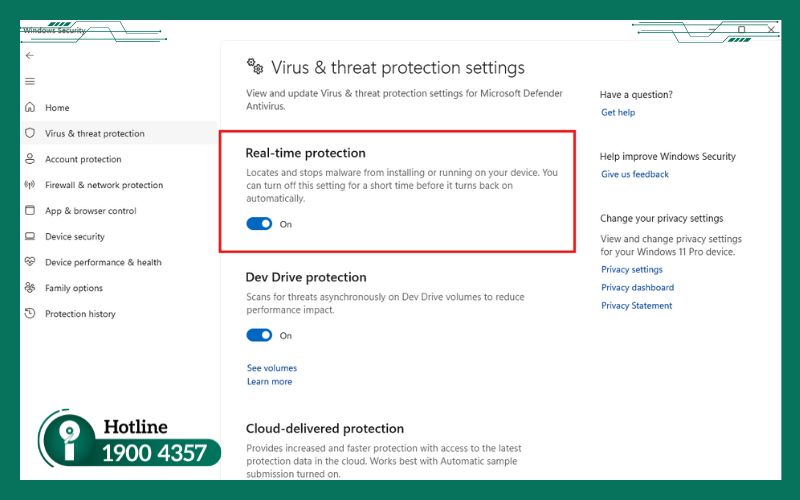
Bật tính năng Real-time Protection trong Windows Security
Khi bật tính năng này, Windows Security sẽ liên tục giám sát hệ thống, ngăn chặn phần mềm độc hại hoạt động ngay khi vừa được tải về hoặc cài đặt.
✅ Mẹo nhỏ:
- Nên quét nhanh máy mỗi tuần, quét toàn bộ 1–2 lần/tháng để đảm bảo an toàn.
- Kết hợp thêm dọn rác hệ thống định kỳ giúp tăng tốc và giảm nguy cơ virus tái nhiễm.
Top các phần mềm diệt virus miễn phí trên máy tính nên dùng
Hiện nay có rất nhiều các phần mềm diệt virus miễn phí trên máy tính với khả năng bảo vệ ổn định, dễ sử dụng và không tốn chi phí.
Tuy nhiên, để chọn được công cụ phù hợp, bạn nên nắm rõ vài tiêu chí cơ bản trước khi tham khảo danh sách phần mềm gợi ý dưới đây.
Tiêu chí lựa chọn phần mềm diệt virus trên máy tính miễn phí tốt nhất
Khi tìm kiếm phần mềm diệt virus trên máy tính miễn phí, bạn nên ưu tiên các tiêu chí sau:
- ✅ Khả năng phát hiện virus hiệu quả: Ưu tiên phần mềm nhận diện nhanh, cập nhật cơ sở dữ liệu thường xuyên để xử lý được cả các mối đe dọa mới.
- ✅ Hoạt động nhẹ, không làm chậm máy: Nên chọn công cụ quét thông minh, tối ưu tài nguyên CPU và RAM.
- ✅ Bảo vệ thời gian thực: Tự động ngăn virus, phần mềm độc hại, hoặc trang web lừa đảo khi vừa phát hiện.
- ✅ Dễ dùng và cập nhật tự động: Giao diện thân thiện, thao tác đơn giản, giúp cả người dùng phổ thông cũng sử dụng hiệu quả.
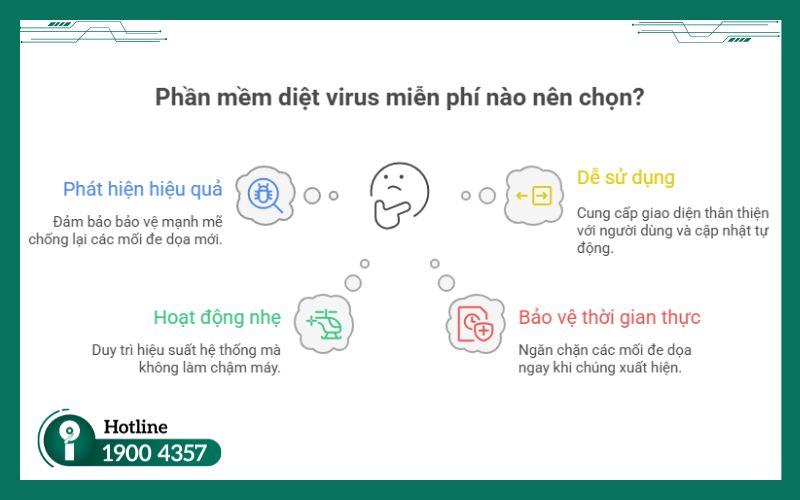
Các tiêu chí cần lưu ý khi chọn phần mềm diệt virus miễn phí
Top các phần mềm diệt virus miễn phí trên máy tính đáng dùng
Dưới đây là các phần mềm diệt virus được đánh giá cao nhờ khả năng bảo vệ tốt, hoạt động nhẹ và đáng tin cậy:
|
Phần mềm |
Ưu điểm nổi bật |
Nhược điểm |
|
Avast Free Antivirus |
Nhẹ, dễ thao tác, có tường lửa và chế độ bảo vệ web, cập nhật liên tục. |
Quảng cáo xuất hiện khá thường xuyên, đôi khi yêu cầu nâng cấp lên bản trả phí. |
|
Kaspersky Free |
Khả năng phát hiện virus và ransomware mạnh mẽ, bảo vệ thời gian thực hiệu quả, có chế độ bảo vệ giao dịch online. |
Một số tính năng nâng cao (VPN, kiểm soát ứng dụng) bị giới hạn ở bản miễn phí. |
|
Bitdefender Free |
Quét nhanh, chính xác, không chiếm nhiều tài nguyên hệ thống, giao diện tối giản. |
Ít tùy chọn tùy chỉnh, thiếu công cụ quản lý bảo mật nâng cao. |
|
AVG Free Antivirus |
Giao diện thân thiện, bảo vệ email và web tốt, tương thích đa nền tảng. |
Có quảng cáo và gợi ý nâng cấp lên bản trả phí. |
|
McAfee Free Antivirus |
Bảo vệ toàn diện trước virus, trojan, spyware; hoạt động ổn định, không làm chậm máy. |
Cài đặt ban đầu hơi phức tạp, yêu cầu tạo tài khoản đăng nhập. |
Các phần mềm diệt virus miễn phí phổ biến hiện nay
✅ Mẹo nhỏ:
Nếu chỉ dùng máy tính cho nhu cầu cơ bản, Windows Security là đủ.
Nhưng với người thường xuyên tải file hay xử lý dữ liệu nhạy cảm, nên chọn các phần mềm có bảo vệ thời gian thực mạnh mẽ như Kaspersky Free hoặc Bitdefender Free.
Vì sao cần diệt virus thường xuyên cho máy tính?
Máy tính là thiết bị lưu trữ và xử lý nhiều dữ liệu quan trọng, nên việc diệt virus thường xuyên là bước không thể thiếu để bảo vệ an toàn hệ thống.
Virus có thể lây qua Internet, USB, ổ cứng hoặc file tải về, khiến máy hoạt động chậm, hỏng dữ liệu và thậm chí bị đánh cắp thông tin cá nhân.
- ✅ Giữ hiệu suất máy ổn định: Loại bỏ các file độc hại giúp máy chạy mượt, giảm tình trạng giật lag.
- ✅ Bảo vệ dữ liệu quan trọng: Ngăn virus phá hỏng hoặc mã hóa các tệp tin cá nhân, công việc.
- ✅ Tăng cường bảo mật: Hạn chế nguy cơ bị hacker hoặc phần mềm độc hại xâm nhập, đánh cắp thông tin.
- ✅ Phát hiện sớm mối đe dọa: Việc quét định kỳ giúp nhận biết và xử lý virus ngay từ đầu, tránh lây lan trên diện rộng.

Diệt virus định kỳ giúp máy tính hoạt động ổn định và an toàn hơn
Dấu hiệu nhận biết máy tính bị nhiễm virus
Virus có thể ẩn sâu trong hệ thống và âm thầm gây hại mà người dùng khó nhận ra.
Hãy kiểm tra xem máy tính của bạn có đang gặp các dấu hiệu sau đây không – nếu có, rất có thể thiết bị đã bị nhiễm virus hoặc phần mềm độc hại.
- ‼️Quảng cáo tự bật: Các cửa sổ hoặc pop-up xuất hiện bất ngờ, ngay cả khi không mở trình duyệt.
- ‼️Chương trình lạ tự chạy: Xuất hiện ứng dụng không quen, biểu tượng mới trên desktop hoặc tiến trình lạ trong Task Manager.
- ‼️Tệp tin bị đổi đuôi: Xuất hiện file có định dạng bất thường như .exe, .com, .bin, .sys, .vndcch.
- ‼️Mất hoặc hỏng dữ liệu: Các tệp tài liệu, hình ảnh, video không mở được hoặc biến mất khỏi thư mục.
- ‼️Truy cập web bị chuyển hướng: Khi truy cập trang web quen thuộc nhưng bị đưa sang trang khác, hiển thị cảnh báo “Your computer is infected”.
- ‼️Máy tính chậm bất thường: Quạt CPU chạy liên tục, thao tác chậm dù không mở ứng dụng nặng.
- ‼️Tiến trình chiếm dụng cao: CPU hoặc RAM tăng đột ngột, xuất hiện các tiến trình không xác định.
- ‼️Tự tắt hoặc khởi động lại: Máy tính đột ngột tắt mà không có thông báo.
- ‼️Màn hình xanh (Blue Screen): Xuất hiện lỗi hệ thống nghiêm trọng với mã như “IRQL_NOT_LESS_OR_EQUAL” hoặc “CRITICAL_PROCESS_DIED”.
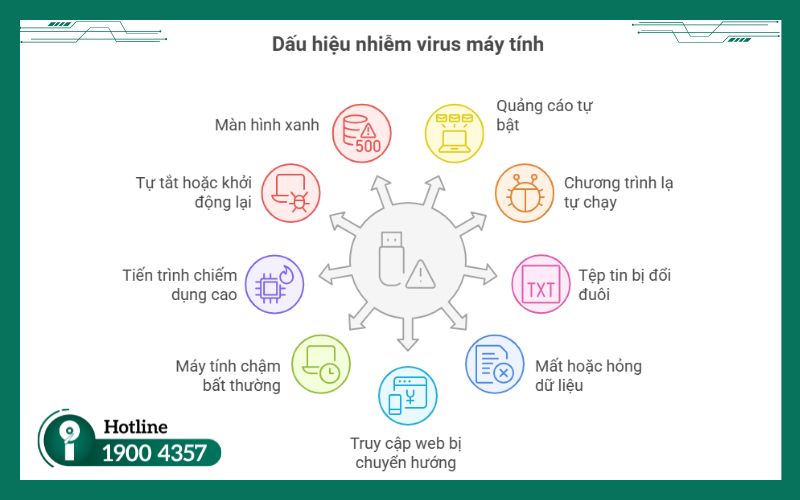
Một số dấu hiệu máy tính bị nhiễm virus người dùng cần chú ý
Lưu ý: Nếu máy tính có từ 2 dấu hiệu trở lên, bạn nên ngắt kết nối mạng ngay lập tức và chạy quét toàn bộ bằng phần mềm diệt virus đáng tin cậy để tránh lây lan và mất dữ liệu.
Lưu ý khi thực hiện cách diệt virus trên máy tính
Khi tiến hành diệt virus, bạn cần chú ý một số điểm quan trọng để đảm bảo quá trình diễn ra hiệu quả và an toàn cho hệ thống:
- ✔️ Cập nhật phần mềm diệt virus thường xuyên: Giúp chương trình nhận diện và loại bỏ các loại virus, mã độc mới nhất.
- ✔️ Sao lưu dữ liệu trước khi quét: Tránh mất các tệp quan trọng nếu phần mềm xóa hoặc cách ly nhầm.
- ✔️ Chạy quét ở chế độ an toàn (Safe Mode): Giúp ngăn virus tự khởi động cùng hệ thống, hỗ trợ phần mềm quét sâu và triệt để hơn.
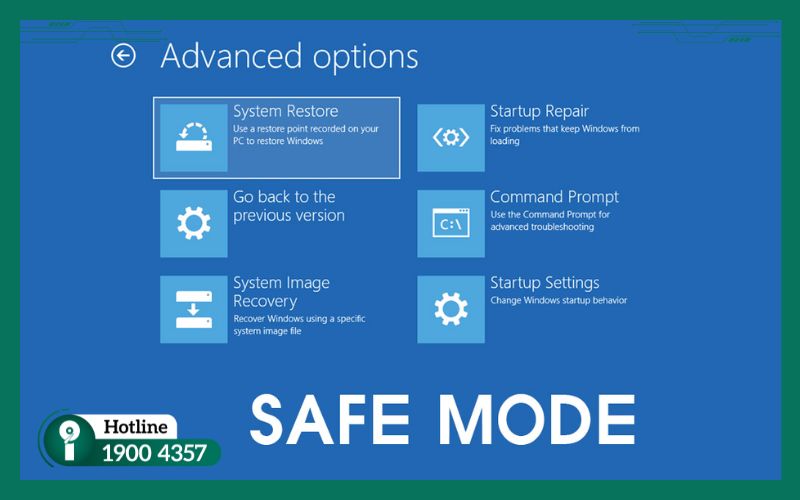
Thực hiện quét virus ở chế độ Safe Mode để đạt hiệu quả cao hơn
Nếu máy tính bị nhiễm virus quá nặng, bạn nên dùng phần mềm diệt virus uy tín hoặc nhờ kỹ thuật viên hỗ trợ để tránh rủi ro cho dữ liệu.
Giải đáp một số thắc mắc thường gặp
Dưới đây là những câu hỏi phổ biến khi sử dụng phần mềm diệt virus, giúp bạn chọn và dùng hiệu quả hơn.
Phần mềm diệt virus miễn phí có đủ an toàn không?
Có, nếu bạn chỉ cần bảo vệ cơ bản. Các phần mềm miễn phí vẫn phát hiện và chặn virus phổ biến.
Tuy nhiên, chúng thiếu tính năng nâng cao như chống ransomware hay bảo vệ web.
Với dữ liệu quan trọng, nên cân nhắc bản trả phí để bảo mật toàn diện hơn.
Khi nào nên nâng cấp lên bản trả phí?
Bạn nên nâng cấp khi:
- Máy tính lưu trữ nhiều dữ liệu cá nhân hoặc công việc quan trọng.
- Thường xuyên truy cập mạng, tải file hoặc giao dịch trực tuyến.
- Phần mềm miễn phí không còn đáp ứng đủ nhu cầu bảo mật (thiếu tính năng chống mã độc nâng cao, tường lửa, bảo vệ giao dịch...).
Khi đó, bản trả phí giúp tăng cường lớp bảo vệ và giảm rủi ro mất dữ liệu.
Có nên dùng phần mềm diệt virus song song với Windows Security?
Không nên. Việc chạy nhiều phần mềm diệt virus cùng lúc dễ gây xung đột và làm chậm máy. Chỉ nên chọn một phần mềm chính đáng tin cậy để dùng.
Kết luận
Trên đây là cách diệt virus trên máy tính miễn phí giúp bạn loại bỏ mã độc hiệu quả và giữ hệ thống luôn an toàn. Đừng quên theo dõi trung tâm cứu dữ liệu iRecovery để cập nhật thêm nhiều mẹo bảo vệ thiết bị, xử lý lỗi phần mềm và khôi phục dữ liệu hữu ích khác nhé.
BÀI VIẾT LIÊN QUAN
Bài viết mới
-

Khôi phục hơn 300GB dữ liệu kế toán trên SSD Intel 512GB bị treo
-

Hủy vĩnh viễn dữ liệu trên 2 ổ cứng và 2 laptop cho khách hàng
-
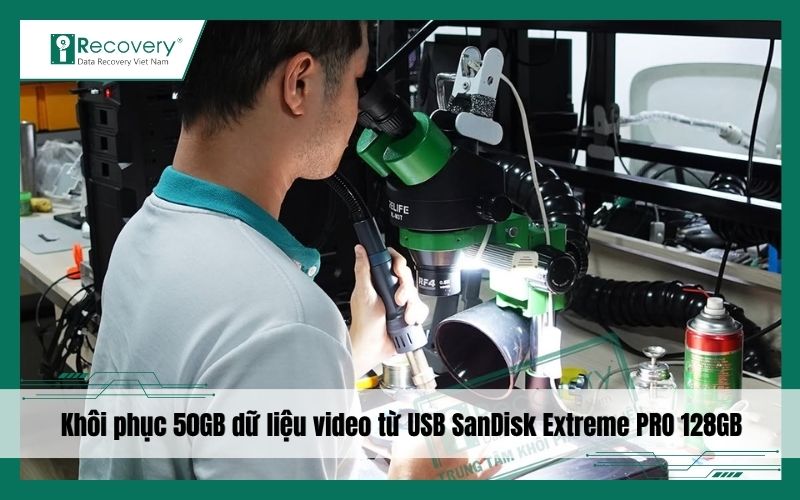
Khôi phục 50GB dữ liệu video từ USB SanDisk Extreme PRO 128GB
-
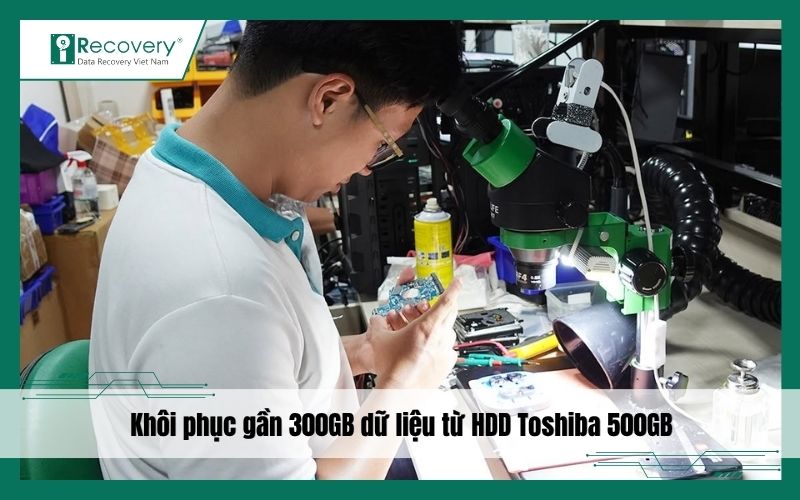
Xử lý phần cứng, khôi phục gần 300GB dữ liệu từ HDD Toshiba 500GB
-
Khôi phục thành công hơn 200GB dữ liệu từ ổ cứng Seagate lỗi đầu đọc


