
Laptop bị vào nước không lên nguồn: Cách xử lý hiệu quả
Laptop bị vào nước không lên nguồn là tình trạng khiến nhiều người hoang mang, đặc biệt khi máy đang chứa dữ liệu quan trọng hoặc cần dùng gấp cho công việc. Trong bài viết này, iRecovery sẽ giúp bạn hiểu rõ nguyên nhân, cách xử lý ban đầu đúng kỹ thuật và những lưu ý quan trọng để hạn chế tối đa rủi ro và chi phí sửa chữa.
Các bước xử lý kỹ thuật tức thời khi laptop bị thấm nước
Dưới đây là tóm tắt ngắn gọn các bước sơ cứu laptop khi bị vào nước không lên nguồn, đảm bảo tính chuyên nghiệp và trực diện:
Quy trình sơ cứu laptop bị vào nước (3 bước nhanh):
- Bước 1: Ngắt nguồn điện và tháo pin: Ngay lập tức rút sạc, nhấn giữ nút nguồn để tắt máy khẩn cấp và tháo pin rời (nếu có) để triệt tiêu dòng điện, ngăn chặn chập mạch.
- Bước 2: Tháo thiết bị ngoại vi: Rút toàn bộ chuột, USB, ổ cứng di động và thẻ nhớ đang cắm trên máy để tránh hư hại lan truyền và bảo vệ dữ liệu trên các thiết bị này.
- Bước 3: Lật ngược máy và lau khô: Mở rộng màn hình và đặt máy úp xuống theo hình chữ V (để nước không chảy sâu vào bo mạch), sau đó dùng khăn mềm thấm khô toàn bộ chất lỏng ở bề mặt ngoài.
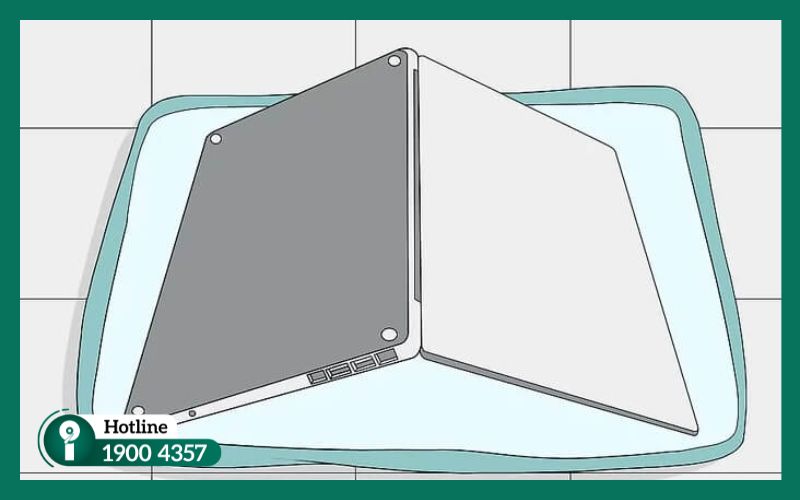
Hướng dẫn đặt laptop nằm úp hình chữ V để thoát nước an toàn
Lưu ý: Sau khi thực hiện các bước trên, tuyệt đối không bật máy lại mà cần mang đến kỹ thuật viên chuyên nghiệp để vệ sinh linh kiện bên trong.
Khả năng sửa chữa laptop bị vào nước không lên nguồn
Laptop bị vào nước không lên nguồn là một lỗi nghiêm trọng, nhưng hoàn toàn có thể sửa chữa được. Tỷ lệ khôi phục thành công phụ thuộc vào việc linh kiện đã bị chập cháy đến mức độ nào và quy trình xử lý của người dùng ngay sau khi sự cố xảy ra.
Dưới đây là các yếu tố kỹ thuật quyết định khả năng sửa chữa của máy:
Thời gian xử lý sau khi máy bị ướt
Thời gian là yếu tố quan trọng nhất. Nếu laptop được tháo pin và vệ sinh sấy khô chuyên sâu trong vòng 24 giờ đầu tiên, tỷ lệ sửa được nguồn thường rất cao. Sau thời gian này, nước bắt đầu gây ra hiện tượng oxy hóa (rỉ sét) các chân linh kiện, khiến việc sửa chữa trở nên phức tạp và tốn kém hơn.
Loại chất lỏng xâm nhập vào máy
Khả năng sửa chữa cũng phụ thuộc vào tính chất hóa học của chất lỏng:
- Nước lọc: Có ít tạp chất, dễ làm sạch và ít gây ăn mòn.
- Nước ngọt, cà phê, nước có đường: Khi khô lại sẽ bám dính, gây tắc nghẽn các nút bấm và tạo ra lớp màng dẫn điện gây chập mạch liên tục.
- Nước muối (nước biển): Đây là trường hợp khó sửa chữa nhất vì tính ăn mòn cực nhanh, có thể phá hủy các đường mạch đồng trên Mainboard chỉ trong vài giờ.
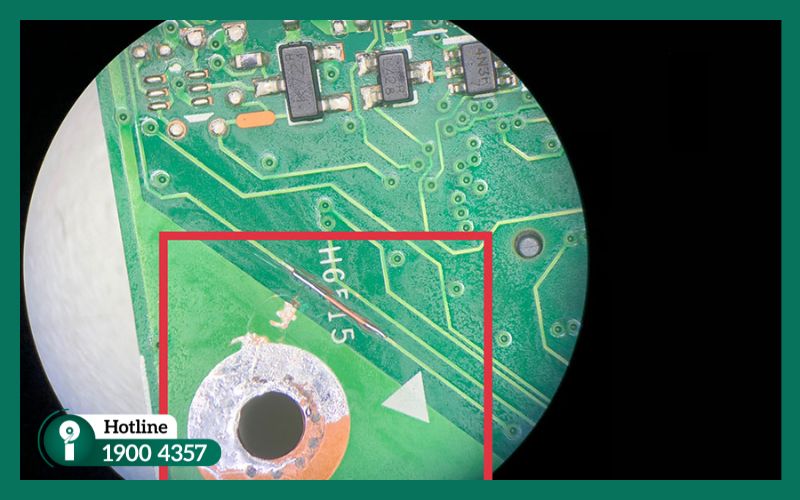
Tác hại của nước muối và nước ngọt đối với bo mạch laptop
Tình trạng hư hại trên bo mạch chủ (Mainboard)
Khi nước đi vào máy đang có điện, nó sẽ tạo ra hiện tượng chập mạch. Kỹ thuật viên sẽ đánh giá khả năng sửa chữa dựa trên các mức độ:
- Chập tụ, hỏng IC nguồn: Có thể thay thế linh kiện mới để máy hoạt động lại bình thường.
- Oxy hóa mạch ngầm: Nếu nước làm đứt các đường mạch điện nằm sâu bên trong các lớp của bo mạch chủ, khả năng phục hồi hoàn toàn sẽ thấp hơn.
- Chập chip xử lý (CPU) hoặc Chipset: Nếu các linh kiện này bị chết điện, chi phí sửa chữa sẽ rất cao, đôi khi gần bằng việc thay mới toàn bộ bo mạch.
Khuyến cáo: Khi laptop bị vào nước không lên nguồn, bạn tuyệt đối không nên cố gắng bật máy nhiều lần. Việc này có thể gây ra hiện tượng phóng điện, biến một lỗi nhẹ thành hư hỏng vĩnh viễn không thể sửa chữa.
Những hành động cần tránh để không làm hỏng linh kiện thêm
Nhiều người dùng thường có thói quen tự xử lý laptop bị vào nước không lên nguồn bằng các phương pháp dân gian. Tuy nhiên, dưới góc độ kỹ thuật phần cứng, những hành động này thường gây ra hư hại nghiêm trọng hơn và làm giảm khả năng khôi phục dữ liệu.
Không sử dụng máy sấy tóc để làm khô
Đây là sai lầm phổ biến nhất. Việc dùng máy sấy tóc gây ra hai rủi ro lớn:
- Làm biến dạng linh kiện: Nhiệt độ từ máy sấy tóc rất cao, có thể làm nóng chảy các phím bấm bằng nhựa và làm hỏng lớp phản quang của màn hình.
- Đẩy nước vào sâu hơn: Luồng hơi ép từ máy sấy sẽ thổi các giọt nước từ bàn phím vào sâu bên trong các kẽ hở của bo mạch chủ, khiến diện tích chập mạch rộng hơn.
Không vùi laptop vào gạo
Nhiều người tin rằng gạo có khả năng hút ẩm, nhưng phương pháp này không hiệu quả với laptop vì:
- Bụi gạo gây kẹt linh kiện: Các hạt bụi nhỏ và tinh bột từ gạo sẽ lọt vào khe tản nhiệt, cổng USB và bàn phím. Khi gặp độ ẩm, chúng bết lại gây kẹt quạt tản nhiệt hoặc làm oxy hóa các cổng kết nối.
- Không hút được nước bên trong: Gạo chỉ có thể hút ẩm bề mặt, không thể hút được nước đã thấm vào các lớp mạch bên dưới chip xử lý hay bên trong ổ cứng.
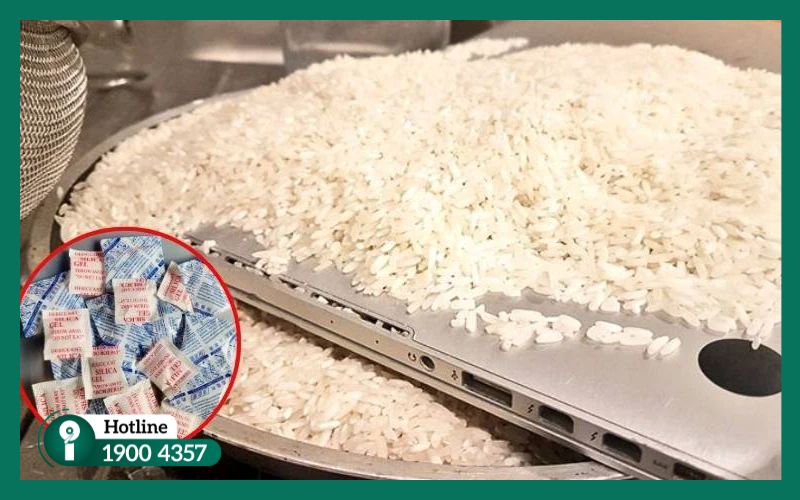
Tác hại của việc vùi laptop vào gạo khi bị thấm nước
Không cố gắng nhấn nút nguồn để khởi động lại máy
Khi máy đã sập nguồn do vào nước, việc cố gắng bật máy là hành động nguy hiểm nhất:
- Gây sốc điện và cháy nổ: Nước là vật dẫn điện. Khi bạn nhấn nút nguồn, dòng điện sẽ chạy qua các vị trí đang bị ướt, gây ra hiện tượng đoản mạch (chập mạch) ngay lập tức, làm cháy các IC và chip xử lý quan trọng.
- Hủy hoại dữ liệu: Nếu ổ cứng bị dính nước mà vẫn được cấp điện, các linh kiện điện tử trên mạch ổ cứng có thể bị đánh thủng, khiến việc cứu dữ liệu trở nên cực kỳ khó khăn và tốn kém.
Không lắc máy để vẩy nước ra ngoài
Hành động lắc mạnh máy với hy vọng nước văng ra ngoài thường phản tác dụng. Nó khiến chất lỏng di chuyển tự do bên trong lớp vỏ, thấm vào những khu vực vốn đang khô ráo như màn hình hoặc các khe cắm linh kiện nhạy cảm.
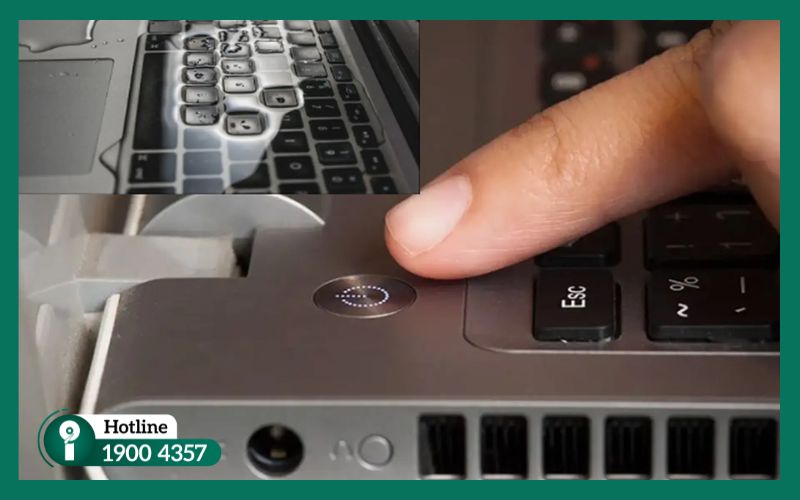
Không nên lắc mạnh máy khi laptop bị vào nước không lên nguồn
Nguyên nhân laptop không lên nguồn sau khi vào nước
Khi chất lỏng xâm nhập vào bên trong khiến laptop bị vào nước không lên nguồn, thiết bị thường ngừng hoạt động ngay lập tức do cơ chế tự bảo vệ hoặc do hư hại vật lý trực tiếp.
Dưới đây là các nguyên nhân phổ biến nhất dẫn đến tình trạng này:
- ❌ Chập mạch bo mạch chủ (Mainboard): Nước là vật dẫn điện, khi tràn vào bo mạch đang có dòng điện sẽ gây đoản mạch.
- ❌ Lỗi pin và mạch bảo vệ: Nước có thể gây phản ứng hóa học làm hỏng trực tiếp các cell pin.
- ❌ Oxy hóa chân linh kiện: Các vết rỉ sét hoặc muối trắng tại chân RAM, ổ cứng và socket sẽ ngăn cản dòng điện và tín hiệu khởi động.
- ❌ Liệt nút nguồn và bàn phím: Nếu khu vực này bị chập, lệnh khởi động máy sẽ không thể thực hiện dù bo mạch chủ vẫn còn tốt.
- ❌ Hỏng hệ thống hiển thị: Trong trường hợp này, máy vẫn chạy (quạt quay, đèn báo sáng) nhưng màn hình tối đen, khiến người dùng lầm tưởng máy bị mất nguồn.
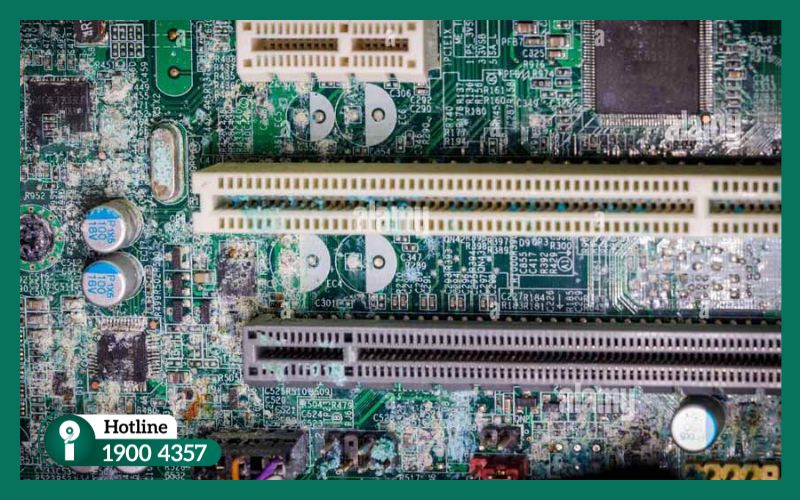
Linh kiện bo mạch chủ bị oxy hóa do laptop tiếp xúc chất lỏng
Lưu ý kỹ thuật: Tốc độ hư hỏng sẽ nhanh hơn nếu laptop tiếp xúc với các loại nước có tạp chất như cà phê, nước ngọt hoặc nước muối. Các chất này bám chặt vào linh kiện và gây oxy hóa mạnh hơn nhiều so với nước lọc thông thường.
Cách tự lấy lại dữ liệu từ laptop bị hỏng do vào nước
Trong trường hợp laptop bị vào nước không lên nguồn, nếu ổ cứng của bạn không bị dán chết trên bo mạch (onboard), bạn có thể tự cứu dữ liệu theo 4 bước sau:
- Bước 1: Tháo ổ cứng (HDD/SSD): Sử dụng tua vít phù hợp để tách ổ cứng ra khỏi máy sau khi đã ngắt pin.
- Bước 2: Vệ sinh chân tiếp xúc: Dùng tăm bông thấm cồn 90 độ lau sạch các vết oxy hóa hoặc màng ẩm tại các chân đồng kết nối.
- Bước 3: Kết nối với máy tính khác: Sử dụng Box ổ cứng hoặc cáp chuyển đổi (SATA/M.2 sang USB) để kết nối ổ cứng này với một máy tính đang hoạt động bình thường.
- Bước 4: Sao chép dữ liệu: Nếu máy tính nhận diện được ổ đĩa, hãy nhanh chóng sao chép các thư mục quan trọng sang thiết bị lưu trữ mới.
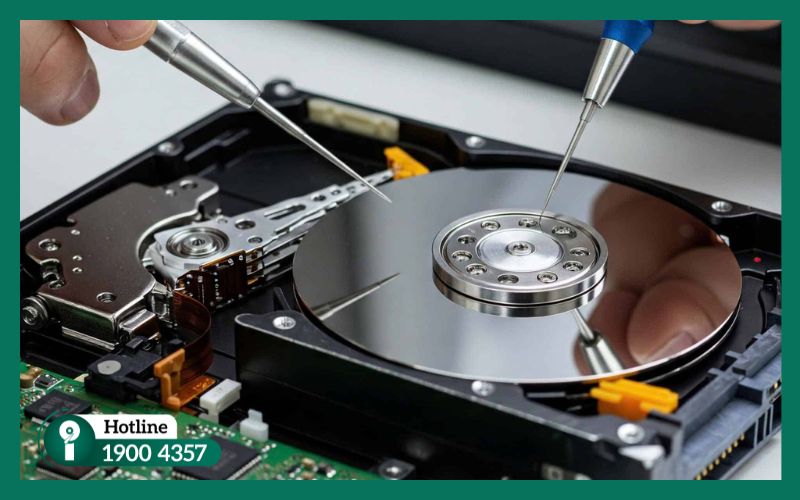
Cách tháo ổ cứng để cứu dữ liệu khi laptop bị hỏng nguồn
Lưu ý quan trọng:
- Tuyệt đối không tự cấp điện cho ổ cứng bị thấm nước sâu hoặc SSD dán chết trên Mainboard để tránh hiện tượng "sốc điện" gây mất dữ liệu vĩnh viễn.
- Nếu không thể tự thao tác hoặc ổ cứng có dấu hiệu chập cháy, bạn nên giữ nguyên hiện trạng và liên hệ ngay với trung tâm khôi phục dữ liệu ổ cứng iRecovery để được xử lý kỹ thuật chuyên sâu và đảm bảo an toàn tối đa cho dữ liệu.
Quy trình sửa laptop bị vào nước không lên nguồn tại iRecovery
Tại trung tâm cứu dữ liệu iRecovery, quy trình xử lý laptop bị vào nước không lên nguồn được thực hiện theo tiêu chuẩn kỹ thuật nghiêm ngặt nhằm ngăn chặn tình trạng oxy hóa và cứu vãn các linh kiện quan trọng.
Bước 1: Tiếp nhận và ngắt nguồn toàn diện
- Tháo pin ngay lập tức: Ngay khi tiếp nhận, kỹ thuật viên sẽ tháo pin (kể cả pin CMOS) để triệt tiêu hoàn toàn dòng điện chạy trong mạch.
- Kiểm tra sơ bộ: Xác định loại chất lỏng (nước lọc, cafe, nước muối...) và mức độ xâm nhập để có phương án xử lý phù hợp.
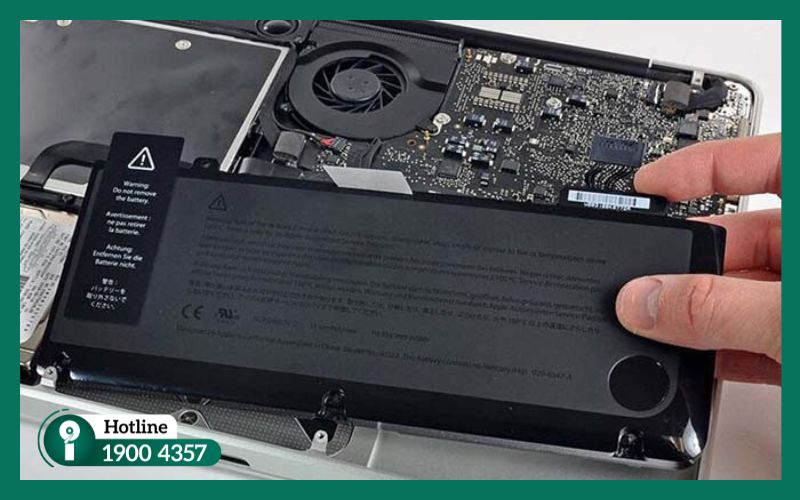
Kỹ thuật viên iRecovery tháo pin cách ly nguồn điện cho laptop
Bước 2: Tháo máy và vệ sinh bằng máy rung siêu âm
- Tháo rời linh kiện: Toàn bộ bo mạch chủ (Mainboard), RAM, ổ cứng, card Wi-Fi sẽ được tháo rời.
- Tẩy rửa chuyên dụng: Mainboard được đưa vào máy rung siêu âm cùng dung dịch vệ sinh đặc biệt để loại bỏ hoàn toàn các tạp chất, mảng bám oxy hóa trong các kẽ chip mà mắt thường không thấy được.
- Sấy khô kỹ thuật: Linh kiện được sấy khô trong tủ nhiệt chuyên dụng ở nhiệt độ tiêu chuẩn để đảm bảo không còn hơi ẩm.
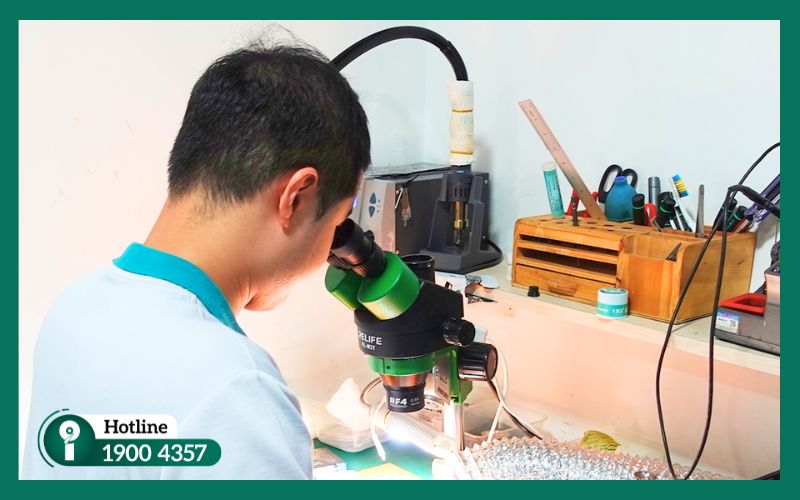
Vệ sinh bo mạch laptop bằng máy rung siêu âm chuyên dụng tại iRecovery
Bước 3: Đo đạc và chẩn đoán lỗi phần cứng
- Sử dụng thiết bị đo (VOM, Máy cấp nguồn): Kỹ thuật viên đo đạc từng đường nguồn, các cặp tụ, IC nguồn để tìm ra các vị trí bị đoản mạch (chập mạch).
- Kiểm tra ổ cứng: Đặc biệt ưu tiên kiểm tra tình trạng sức khỏe của ổ cứng để đảm bảo an toàn dữ liệu trước khi can thiệp sâu vào các phần khác.
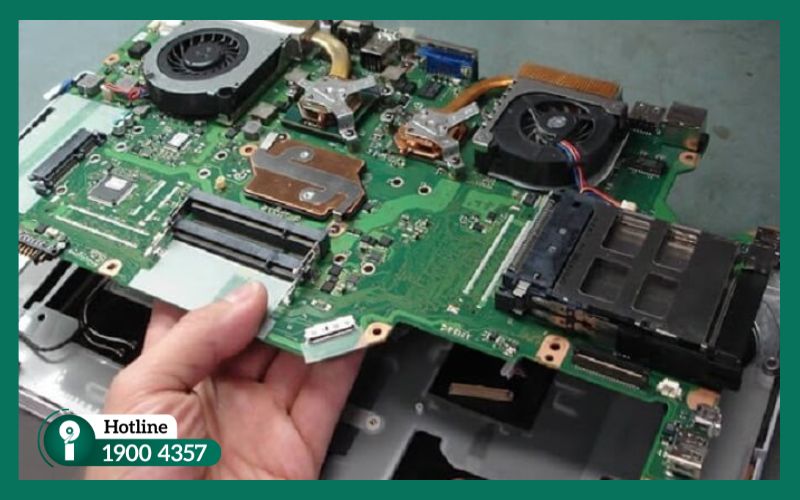
Sử dụng thiết bị đo chuyên dụng kiểm tra lỗi chập nguồn trên Mainboard
Bước 4: Xử lý sự cố và thay thế linh kiện (nếu có)
- Sửa mạch: Tiến hành nối lại các đường mạch bị đứt do oxy hóa hoặc thay thế các IC, tụ điện bị cháy nổ.
- Thay thế linh kiện hỏng nặng: Nếu bàn phím hoặc màn hình bị hư hại không thể khắc phục, iRecovery sẽ tư vấn thay thế linh kiện chính hãng.
Bước 5: Kiểm tra độ ổn định (Stress Test)
- Lắp ráp hoàn thiện: Sau khi sửa chữa, máy được lắp ráp lại hoàn chỉnh.
- Test hiệu năng: Kỹ thuật viên cho chạy các phần mềm kiểm tra cường độ cao (Stress Test) để đảm bảo máy hoạt động ổn định, không bị tắt đột ngột hoặc quá nhiệt sau khi xử lý vào nước.
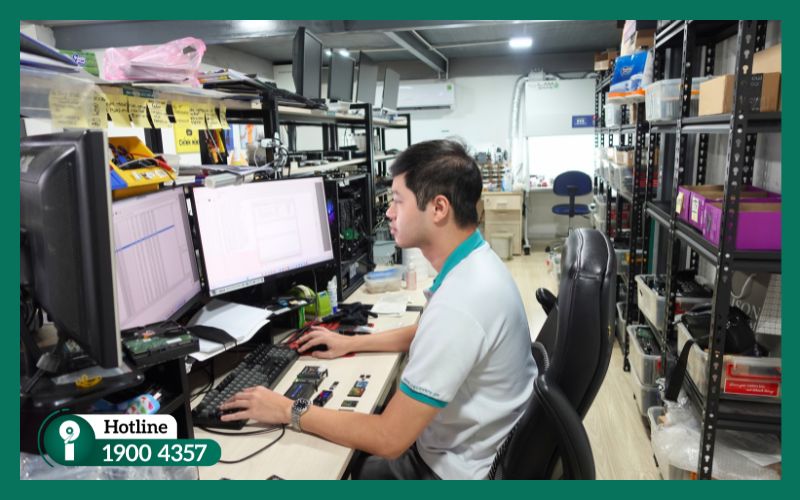
Kiểm tra độ ổn định của laptop sau khi sửa chữa tại trung tâm cứu dữ liệu
Bước 6: Bàn giao và tư vấn bảo hành
- Khách hàng kiểm tra lại tình trạng máy và dữ liệu.
- iRecovery cung cấp phiếu bảo hành và hướng dẫn cách xử lý nhanh nếu gặp sự cố tương tự trong tương lai.
Việc tuân thủ quy trình kỹ thuật nghiêm ngặt không chỉ giúp tăng tỷ lệ cứu máy thành công mà còn đảm bảo an toàn tuyệt đối cho dữ liệu của bạn. Để được hỗ trợ xử lý sự cố kịp thời theo tiêu chuẩn chuyên nghiệp, hãy tham khảo ngay các giải pháp tại trung tâm cứu dữ liệu iRecovery.
Các biện pháp hạn chế rủi ro cho laptop trong quá trình sử dụng
Việc duy trì thói quen sử dụng đúng cách giúp giảm thiểu tối đa các rủi ro kỹ thuật, đặc biệt là tình trạng laptop bị vào nước không lên nguồn hoặc hư hỏng linh kiện đột ngột. Để bảo vệ thiết bị và dữ liệu một cách hiệu quả, bạn nên tuân thủ các biện pháp phòng ngừa sau:
- ✔️ Khoảng cách an toàn: Luôn để đồ uống cách máy ít nhất 20cm hoặc sử dụng bình nước có nắp đậy.
- ✔️ Bề mặt làm việc: Chỉ đặt máy trên mặt phẳng cứng; tránh đặt lên nệm, gối gây bí nhiệt.
- ✔️ Vệ sinh định kỳ: Bảo dưỡng, thổi bụi và thay keo tản nhiệt mỗi 6-12 tháng.
- ✔️ Sạc chính hãng: Sử dụng bộ sạc tiêu chuẩn để tránh gây sốc điện cho bo mạch.
- ✔️ Chống sốc: Trang bị túi chống sốc khi di chuyển để bảo vệ ổ cứng và màn hình.
- ✔️ Sao lưu dữ liệu: Duy trì thói quen lưu trữ dữ liệu quan trọng lên Cloud hoặc ổ cứng ngoài định kỳ.
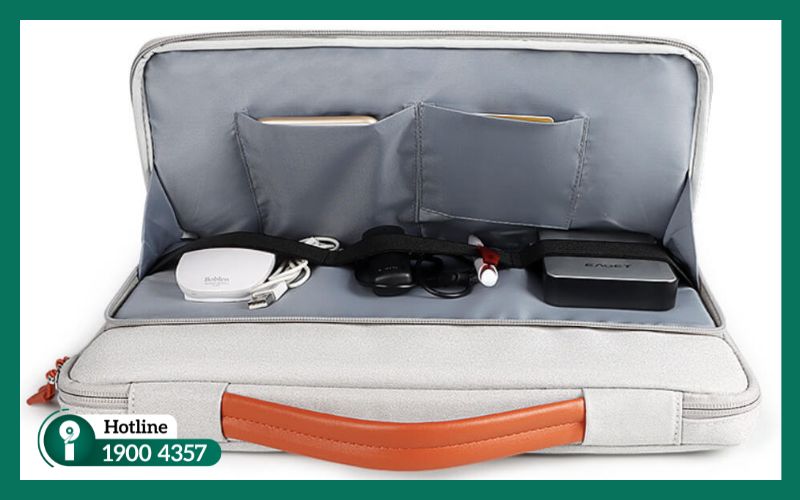
Sử dụng túi chống sốc và bình nước có nắp để bảo vệ laptop
Việc chủ động thực hiện các biện pháp này không chỉ giúp kéo dài tuổi thọ thiết bị mà còn giảm thiểu rủi ro mất dữ liệu và tiết kiệm chi phí sửa chữa đáng kể.
Giải đáp các câu hỏi phổ biến
Dưới đây là phần giải đáp các thắc mắc thường gặp liên quan đến sự cố laptop bị vào nước không lên nguồn. Những thông tin này sẽ giúp bạn hiểu rõ rủi ro và có phương án xử lý thiết bị kịp thời:
Laptop bị vào nước có được bảo hành không?
Hầu hết các hãng sản xuất đều từ chối bảo hành đối với trường hợp máy bị lọt chất lỏng. Bạn thường phải trả phí để sửa chữa hoặc thay thế linh kiện.
Dùng máy sấy tóc để sấy laptop có an toàn không?
Tuyệt đối không. Nhiệt độ cao có thể làm biến dạng linh kiện nhựa và áp lực gió sẽ đẩy nước xâm nhập sâu hơn vào bên trong bo mạch.
Tại sao laptop vào nước vẫn lên nguồn rồi mới tắt hẳn?
Đây là hiện tượng chập mạch sau khi nước bắt đầu oxy hóa chân linh kiện. Việc cố gắng khởi động lại lúc này sẽ khiến máy bị hư hỏng nặng hơn và khó cứu dữ liệu.
Kết Luận
Sự cố laptop bị vào nước không lên nguồn đòi hỏi quy trình xử lý chuẩn xác để bảo vệ linh kiện và dữ liệu. Việc can thiệp kịp thời giúp tối ưu chi phí, đồng thời ngăn ngừa hư hại vĩnh viễn cho bo mạch. Với kinh nghiệm dày dặn và thiết bị hiện đại, iRecovery cam kết mang lại giải pháp khắc phục chuyên nghiệp, an toàn, giúp thiết bị của bạn sớm hoạt động ổn định và bền bỉ trở lại.
BÀI VIẾT LIÊN QUAN
Bài viết mới
-

Khôi phục hơn 300GB dữ liệu kế toán trên SSD Intel 512GB bị treo
-
Hủy vĩnh viễn dữ liệu trên 2 ổ cứng và 2 laptop cho khách hàng
-
Khôi phục 50GB dữ liệu video từ USB SanDisk Extreme PRO 128GB
-
Xử lý phần cứng, khôi phục gần 300GB dữ liệu từ HDD Toshiba 500GB
-
Khôi phục thành công hơn 200GB dữ liệu từ ổ cứng Seagate lỗi đầu đọc


